

Link für Google Bewertung erstellen: So geht es
In diesem Beitrag zeige ich dir, wie du in wenigen Minuten einen Link erstellst, der Kunden direkt zum Bewertungsformular deines Unternehmens auf Google führt. Der schnellste Weg: Rufe dein Google Unternehmensprofil auf, klicke auf „Rezensionen lesen“ und dann auf „Mehr Rezensionen erhalten“. Dort zeigt dir Google einen fertigen Kurzlink und einen QR-Code an.
Ein solcher Link ist sehr hilfreich, wenn du mehr Rezensionen beziehungsweise Google Bewertungen erhalten möchtest. So kannst du diesen Link beispielsweise an deine Kunden senden und diese freundlich bitten, eine Bewertung für dein Unternehmen zu hinterlassen.
So erstellst du den Google Bewertungslink
Um einen Link zu den Google Bewertungen zu erstellen, brauchst du ein bestätigtes Google Unternehmensprofil (früher Google My Business) für dein Unternehmen.
Falls du noch kein Google Unternehmensprofil hast, solltest du das schleunigst ändern. Es handelt sich hierbei um einen kostenfreien Service von Google, mit dem dein Unternehmen in der Google Suche und auf Google Maps erscheint. Du kannst diverse Informationen (Standort, Beschreibung, Fotos, Öffnungszeiten, Angebote, etc.) zu deinem Unternehmen hinterlegen.
Zur Erstellung eines Links, der direkt auf die Google Bewertung verweist, gibt es mehrere Möglichkeiten. Keine Angst, jede dieser Möglichkeiten lässt sich sehr einfach umsetzen:
Link für Google Bewertung mit der PlaceID
Jedem Standort in Google Maps ist eine sogenannte PlaceID zugeordnet. Mit Hilfe dieser PlaceID kann der Link zur Google Bewertung erstellt werden. Gehe folgendermaßen vor:
- Öffne PlaceIDs (https://developers.google.com/maps/documentation/places/web-service/place-id) und gib den Namen deines Unternehmens ein.
- Klicke nun auf deinen Firmennamen, der in der Dropdown-Liste erscheint.
- Die Place ID erscheint nun auf der Google Karte. Diese PlaceID musst du kopieren.
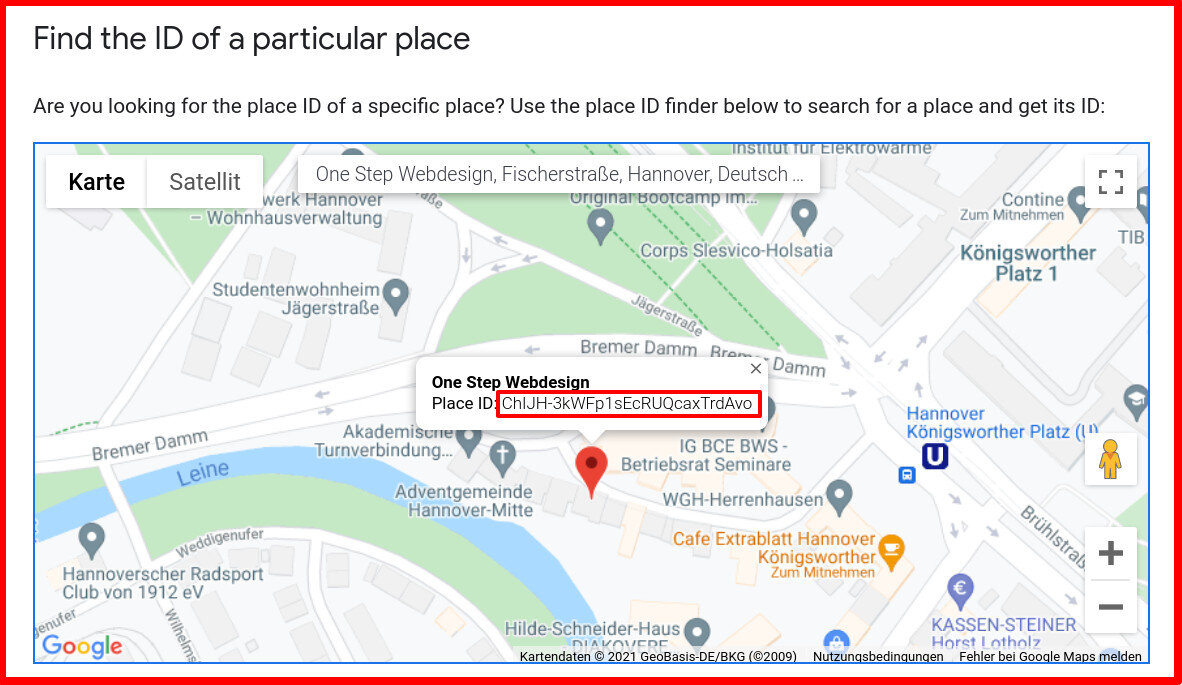
- Füge jetzt diese ID am Ende dieses Links ein (nach dem = Zeichen).
https://search.google.com/local/writereview?placeid=
Dein Link zur Google Bewertung ist fertig und kann nun von dir und deinen Kunden verwendet werden. Diese Methode funktioniert weiterhin zuverlässig, sie ist nur etwas umständlicher als der Weg über das Unternehmensprofil.
Bewertungslink direkt im Google Unternehmensprofil erstellen
Dies ist die einfachste und von Google offiziell empfohlene Möglichkeit, den Bewertungslink zu erhalten. Du brauchst dafür nur einen Desktop-Browser und dein Google-Konto:
Bewertungslink direkt im Google Unternehmensprofil erstellen
-
Im Google Unternehmensprofil anmelden
Melde dich mit dem Google-Konto deines Unternehmens an und suche in der Google Suche nach deinem Firmennamen. Alternativ erreichst du dein Profil über business.google.com.
-
Klicke auf „Rezensionen lesen“
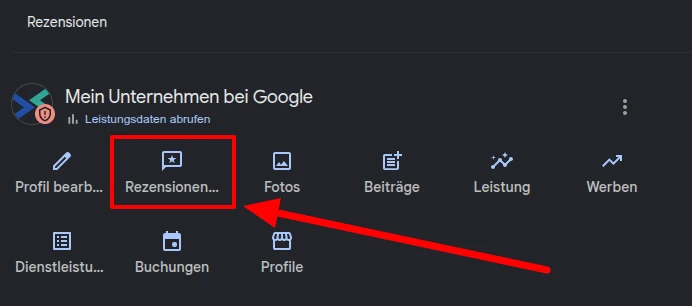
Klicke im Menü deines Unternehmensprofils auf „Rezensionen lesen“.
-
Klicke auf „Mehr Rezensionen erhalten“
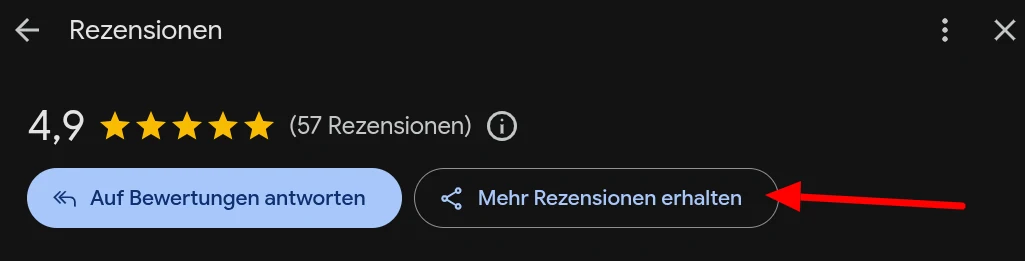
Google zeigt dir jetzt deinen persönlichen Bewertungslink als Kurz-URL (Format g.page/r/…/review) und einen QR-Code an.
-
Bewertungslink kopieren
Kopiere den Link über das Kopieren-Symbol und sende ihn deinen Kunden, zum Beispiel per E-Mail oder WhatsApp. Den QR-Code kannst du per Rechtsklick als Bild speichern.
Bewertungslink am Smartphone erstellen (Google Maps App)
Die frühere Google My Business App hat Google 2022 eingestellt. Am Smartphone oder Tablet verwaltest du dein Unternehmensprofil heute direkt in der Google Maps App:
- Öffne die Google Maps App und melde dich mit dem Google-Konto deines Unternehmensprofils an.
- Öffne über dein Profilsymbol dein Unternehmensprofil.
- Scrolle zur Kachel „Mehr Rezensionen erhalten“ und tippe auf „Profil teilen“ (die Beschriftung kann je nach App-Version leicht abweichen). Jetzt kannst du den Bewertungslink kopieren oder direkt per E-Mail oder WhatsApp teilen.
Kurzname? Brauchst du nicht mehr
Früher brauchtest du einen sogenannten „Kurznamen“, um eine kurze Bewertungs-URL zu bekommen. Diese Funktion hat Google im Juni 2021 abgeschafft: Kurznamen lassen sich nicht mehr anlegen oder bearbeiten. Das ist aber kein Verlust, denn der Bewertungslink aus deinem Unternehmensprofil ist heute automatisch eine Kurz-URL im Format g.page/r/…/review. Einen separaten Kurznamen musst du dafür nicht mehr einrichten.
Google Bewertung verlinken mit QR-Code
Ein QR-Code kann eine elegante Lösung sein, um den erstellten Link zur Google Bewertung auf Printmedien einzubinden. So kannst du zum Beispiel den QR-Code auf deinen Rechnungen integrieren. Auf diese Weise erhalten die Kunden stets eine Rechnung mit QR-Code und der Bitte, eine Rezension auf Google zu hinterlassen.
Das Beste daran: Seit 2025 brauchst du dafür kein externes Tool mehr. Google zeigt dir den QR-Code direkt im Unternehmensprofil an, am selben Ort wie den Bewertungslink (unter „Rezensionen lesen“ und dann „Mehr Rezensionen erhalten“). Speichere ihn dort einfach per Rechtsklick als Bild. Beachte: Der QR-Code lässt sich derzeit nur im Desktop-Browser erstellen, nicht am Smartphone. Möchtest du einen individuell gestalteten QR-Code mit Logo und eigenen Farben, ist die Webseite qrcode-monkey.com weiterhin eine kostenfreie Alternative ohne Anmeldung.
Fazit
Gute Bewertungen auf Google können ein relevanter Faktor für dein Unternehmen sein: Die Bewertungen können sich einerseits positiv auf die Auffindbarkeit in Suchmaschinen auswirken, andererseits erhöhen Rezensionen das Vertrauen der Kunden in deine Leistungen und / oder Produkte. Da das Erstellen eines Links zu den Google Bewertungen relativ einfach ist und wenig Zeit in Anspruch nimmt, solltest du diese Gelegenheit nutzen, um mit Hilfe des Links aktiv nach Bewertungen zu fragen.
Doch ganz gleich, wie du deinen Link zur Google Bewertung einsetzt, bedenke zwei Dinge:
Erstens: Bewertungen müssen laut Google-Richtlinien auf echten Erfahrungen beruhen. Anreize wie Rabatte oder Geschenke im Tausch gegen Rezensionen sind verboten und können dein Profil gefährden.
Zweitens: Der Link ersetzt keinen guten Service, denn zufriedene Kunden schreiben die besten Bewertungen.
Und wenn die neuen Bewertungen da sind, sollte auch deine Website den guten Eindruck bestätigen. Falls du dabei Unterstützung brauchst, wirf einen Blick auf unsere Leistungen rund um WordPress und Webdesign.

Die Website kann ein entscheidendes Marketing-Instrument sein, wenn sie entsprechend optimiert und auf dein Unternehmen ausgerichtet ist.