

Elementor Pro: Lohnt sich der Kauf?
Elementor Pro lohnt sich immer dann, wenn dir die kostenfreie Version nicht mehr ausreicht: Der Theme Builder, Popups, das Formular-Widget und dynamische Inhalte sparen bei anspruchsvollen Projekten enorm viel Zeit. Die Preise starten bei 60 US-Dollar pro Jahr für eine Website, alle Pro-Features gibt es ab 84 US-Dollar jährlich.
Elementor ist ein beliebtes Plugin zur Webseiten-Erstellung (ein sogenannter Page Builder) für WordPress. Das Funktionsprinzip ist leicht zu verstehen und macht die Gestaltung deiner Website so einfach wie nie zuvor. Die kostenfreie Variante bringt viele nützliche Funktionen mit, doch für komplexe Designs oder Webseiten mit dynamischen Inhalten reichen diese nicht aus. Die hierfür notwendigen Optionen sind nur mit Elementor Pro zugängig.
Dieser Beitrag hilft dir bei der Entscheidung, ob Elementor Pro die Anschaffung wert ist oder nicht. Ich gehe auf die Vor- und Nachteile ein, zeige dir, was die Pro-Version beinhaltet und wie viel diese kostet. So kannst du einschätzen, ob dieses Plugin das Richtige für deine Bedürfnisse ist.
Elementor Pro im Vergleich mit der kostenfreien Variante
Elementor Pro ist ein All-in-One-Website-Builder, mit dem du ansprechende Websites entwerfen und erstellen kannst, ohne dich um die Programmierung kümmern zu müssen.
Schon mit der kostenfreien Version von Elementor kannst du eine ganze Menge anstellen. Sie verfügt über den vollwertigen Drag-and-Drop-Editor, mit dem du das Layout deiner Website erstellst und Inhalte gestaltest. Es ist keinesfalls so, dass es sich hierbei nur um einen „Teaser“ für die Pro-Version handelt. Trotzdem hebt die Pro-Version Elementor noch einmal auf ein ganz anderes Level.
Vorteile von Elementor Pro
Es gibt viele Vorteile, die Elementor Pro mit sich bringt.
Übrigens: Was du mit etwas eigenem CSS in Elementor erreichen kannst, zeige ich dir im Beitrag Elementor Button animieren.
Nachteile von Elementor Pro
Die Vorteile von Elementor Pro sind nicht zu verachten. Doch wo viel Licht ist, da gibt es bekanntlich auch Schatten.
Vergleich: Elementor und Elementor Pro
| Elementor | Elementor Pro | |
| Drag-and-Drop-Editor | ✅ | ✅ |
| Responsive Design | ✅ | ✅ |
| Flexbox-Container | ✅ | ✅ |
| Basic Widgets zur Webseiten-Gestaltung | ✅ | ✅ |
| Pro Widgets zur Webseiten-Gestaltung | X | ✅ |
| Basic Vorlagen | ✅ | ✅ |
| Premium-Vorlagen | X | ✅ |
| Eigene Schriften und Icons | X | ✅ |
| Dynamische Inhalte und Loop Builder | X | ✅ |
| Theme Builder | X | ✅ |
| Elementor Kontaktformular | X | ✅ |
| Popups | X | ✅ ab Advanced Solo |
| Custom CSS und JavaScript | X | ✅ ab Advanced Solo |
| WooCommerce Builder | X | ✅ in den größeren Plänen |
| Support (Hilfe vom Elementor-Team) | X | ✅ |
Was kostet Elementor Pro?
Elementor Pro kostet je nach Plan zwischen 60 und 204 US-Dollar pro Jahr, die Euro-Preise sind nahezu identisch. Alle Pläne werden jährlich abgerechnet, eine Lifetime-Lizenz gibt es nicht. Für Neukunden gilt eine 30-Tage-Geld-zurück-Garantie, sodass du die Pro-Version ohne Risiko testen kannst.
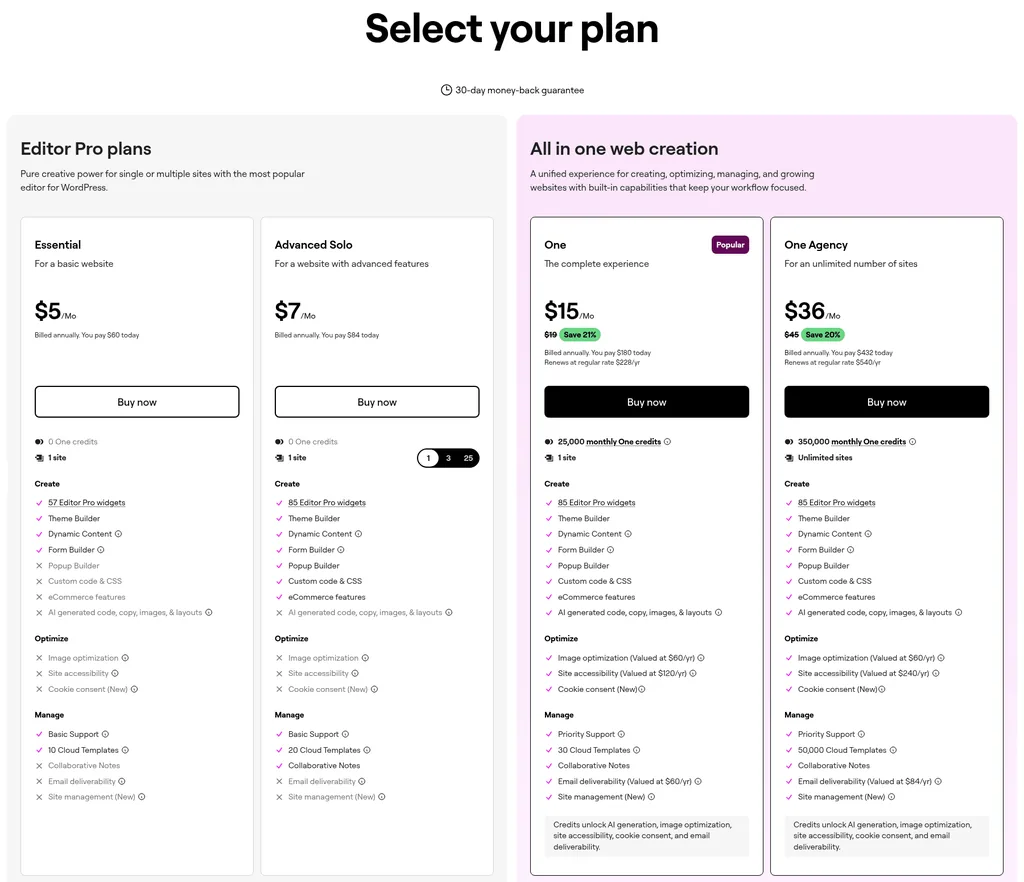
Aktuell bietet Elementor vier Pläne für die Pro-Version an:
- Essential: 60 US-Dollar pro Jahr für 1 Website (ohne Popup Builder, eigenen Code und WooCommerce-Widgets)
- Advanced Solo: 84 US-Dollar pro Jahr für 1 Website mit allen Pro-Features
- Advanced: 108 US-Dollar pro Jahr für 3 Websites
- Expert: 204 US-Dollar pro Jahr für 25 Websites
Kleiner Hinweis: Auf der Preisseite zeigt Elementor die Beträge pro Monat an, abgerechnet wird aber immer für das ganze Jahr. Ob die Preise für Elementor Pro teuer oder angemessen sind, hängt letzten Endes immer vom individuellen Nutzen ab. Aus meiner persönlichen Sicht sind die anfallenden Kosten in Ordnung: Ich setze Elementor Pro ausschließlich für anspruchsvolle Projekte ein. Hierbei lernt man die gebotenen Funktionalitäten wertzuschätzen, da eine Umsetzung ohne Elementor Pro oftmals sehr viel zeitaufwendiger oder gar unmöglich ist.
Installation und Aktivierung von Elementor Pro
Wenn du Elementor Pro nutzen möchtest, installierst du als erstes die kostenfreie Elementor-Version, die du von der Elementor Webseite oder direkt aus dem WordPress Plugin Repository herunterladen kannst.
Nach dem Kauf lädst du das Pro-Plugin in deinem Elementor-Konto herunter und installierst es zusätzlich zum kostenfreien Basis-Plugin. Eine Lizenznummer musst du dabei nicht mehr manuell eintragen: Du klickst im WordPress-Adminbereich einfach auf „Connect & Activate“, meldest dich mit deinem Elementor-Konto an und wählst das passende Abonnement aus. Damit ist die Lizenz aktiv und du erhältst automatische Updates.
WordPress Theme für Elementor Pro
Spätestens nach der Aktivierung von Elementor Pro stellt sich die Frage, welches Theme du verwenden solltest.
Laut den Aussagen des Herstellers kann Elementor mit nahezu allen aktuellen WordPress-Themes verwendet werden. Für die reibungsfreie Nutzung der Theme Builder Funktionen, sodass Elementor Pro sich voll entfalten kann, wird jedoch das hauseigene, sehr schlanke Theme Hello Elementor empfohlen. Neu hinzugekommen ist Hello Biz, eine Variante mit geführtem Einrichtungsassistenten für Business-Websites. Auch der neue Editor V4 ist auf die Hello-Themes optimiert.
Meine Theme-Empfehlung
Auch ich verwende gerne die Kombination aus Elementor Pro und dem Hello Elementor Theme. Allerdings sind die Themes Astra und Kadence ebenfalls sehr gut geeignet, um mit Elementor zu arbeiten. Lies hier meine WordPress Theme Empfehlungen.
Die Theme-Builder-Funktionen
Obwohl viele Dinge in der kostenlosen Elementor-Version möglich sind, enthält nur die Pro-Version die Theme-Builder-Funktionen.
Was ist ein Theme Builder?
Mit einem Page Builder gestaltest du immer nur den Inhalt einer Seite oder eines Beitrags. Ein Theme Builder geht einen Schritt weiter: Mit ihm erstellst du auch übergreifende Layouts, zum Beispiel für Header, Footer oder alle Blogbeiträge. Somit kannst du quasi ein eigenes Theme gestalten, ohne Programmierkenntnisse haben zu müssen.
Welche Vorteile hat ein Theme Builder?
Gestaltest du einen Blogbeitrag nur mit dem Page Builder, dann musst du jeden weiteren Blogbeitrag erneut im Page Builder aufbauen. Die Gestaltung kann zwar als Vorlage gesichert und kopiert werden, doch wenn alle vorhandenen Blogbeiträge umgestaltet werden sollen, ist dies oftmals sehr mühsam.
Mit dem Theme Builder von Elementor Pro ist das anders: Du legst einmal ein Layout an, das anschließend für alle Inhalte eines Typs gilt. Auch wiederkehrende Elemente wie Header, Footer und Sidebar gestaltest du individuell, und über Anzeigebedingungen legst du fest, wo welches Layout greift. Gleiches gilt für die Darstellung von Archiven wie zum Beispiel einer Blog- oder Produktübersicht.
Popups mit Elementor Pro
Elementor Pro verfügt über einen ausgereiften Popup Builder. Die umfangreichen Gestaltungsmöglichkeiten in Hinblick auf das Aussehen und die Eigenschaften der Popups lassen kaum Wünsche offen. Einen Vergleich mit anderen gängigen Popup-Plugins wie z.B. Convert Pro oder OptinMonster muss Elementor hier definitiv nicht scheuen.
Einziger Kritikpunkt, und der besteht leider bis heute: Bei den Popups gibt es keine eingebaute Statistikfunktion, also keine Auswertung, wie oft ein Popup angezeigt oder angeklickt wurde. Wer dieses Manko verschmerzen kann oder ein externes Tracking einsetzt, erstellt mit dem Popup Builder von Elementor Pro wunderschöne Popups und kann dabei auf fertige Vorlagen zurückgreifen. Denke nur daran: Den Popup Builder gibt es erst ab dem Plan Advanced Solo.
Elementor heute: Container, Editor V4 und AI
Elementor entwickelt sich stetig weiter. Diese Neuerungen der letzten Jahre solltest du kennen, bevor du dich für oder gegen die Pro-Version entscheidest:
- Flexbox-Container: Sie ersetzen das alte System aus Abschnitten und Spalten, sorgen für schlankeres Markup und mehr Flexibilität beim Layout. Container stehen auch in der kostenfreien Version zur Verfügung.
- Editor V4: Der neue Editor rendert deutlich weniger verschachtelten Code und verbessert damit die Ladezeiten. Er ist inzwischen stabil und wird schrittweise zum Standard für neue Websites.
- Elementor AI: Texte, Bilder und Code lassen sich per KI direkt im Editor erzeugen. Die AI-Funktionen sind allerdings nicht Bestandteil der klassischen Pro-Pläne, sondern werden über ein separates Credit-Modell angeboten.
Für die responsive Gestaltung kannst du in Elementor übrigens eigene Breakpoints definieren. Wie das funktioniert, zeige ich dir im Beitrag WordPress Breakpoints in Elementor anpassen.
Fazit: Für wen lohnt sich Elementor Pro?
Elementor Pro lohnt sich für dich, wenn du regelmäßig an deiner Website arbeitest und Funktionen wie den Theme Builder, Popups oder dynamische Inhalte wirklich nutzt. Die Basic-Funktionen zur Gestaltung einer Website deckt bereits die kostenfreie Elementor-Version ab. Für kleine Websites mag dies ausreichen, doch bei größeren Projekten stößt du hier häufig an Grenzen. Ist dies der Fall, so ist die Pro-Version oftmals die Lösung.
Mit Sicherheit ist es nicht notwendig, alle Features von Elementor Pro zu nutzen, wenngleich dies möglich wäre. Überlege dir genau, welche Funktionen du für deine Website benötigst, und wähle den Plan entsprechend: Sobald Popups, eigener Code oder ein Onlineshop ins Spiel kommen, führt am Plan Advanced Solo oder höher kaum ein Weg vorbei.
Ich persönlich nutze die Pro-Version von Elementor sehr gerne, wenn eine komplexe Website mit dynamischen Inhalten (Custom Fields) umgesetzt werden soll. Ebenfalls greife ich auf Elementor Pro zurück, sollte ein raffiniertes Design mit vielen grafischen Elementen gewünscht sein. Dank der 30-Tage-Geld-zurück-Garantie kannst du die Pro-Version übrigens ohne Risiko ausprobieren.
Du möchtest deine Website lieber vom Profi umsetzen oder überarbeiten lassen? Dann wirf einen Blick auf mein Angebot für WordPress Webdesign oder melde dich direkt bei mir.
FAQ: Häufige Fragen zu Elementor Pro

Die Website kann ein entscheidendes Marketing-Instrument sein, wenn sie entsprechend optimiert und auf dein Unternehmen ausgerichtet ist.