
WordPress mit KI nutzen: Workflows, die dir Zeit sparen
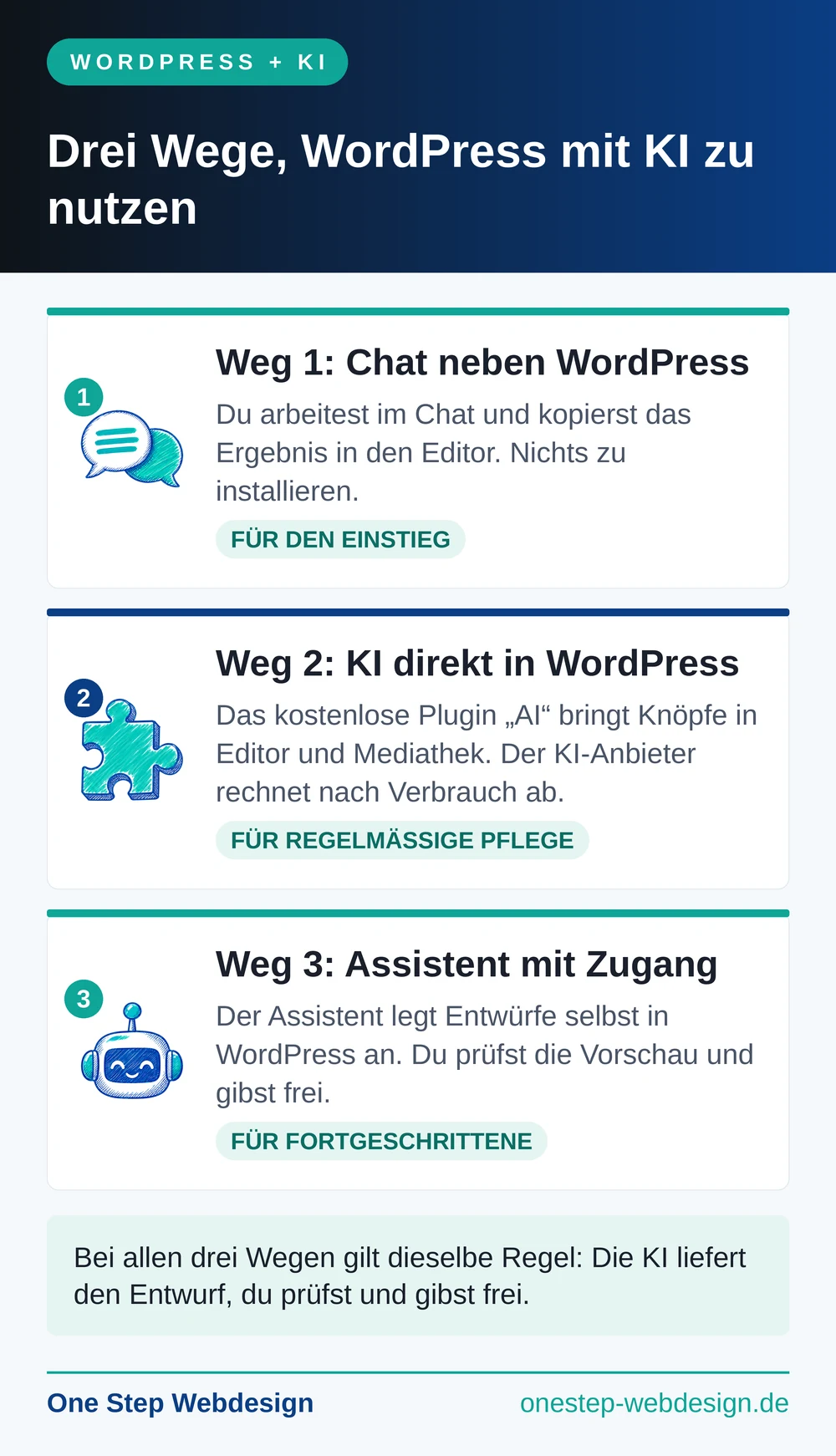
WordPress mit KI nutzt du auf drei Wegen: mit einem KI-Chat neben dem Editor, mit KI-Funktionen direkt in WordPress oder mit einem KI-Assistenten, der Entwürfe selbst in deiner Website anlegt. Am meisten Zeit sparen fünf Aufgaben: Texte entwerfen, Bilder erzeugen, Alt-Texte schreiben, Kundenfragen zu FAQ machen und Routinearbeiten. Die Regel ist immer dieselbe: Die KI liefert den Entwurf, du prüfst und gibst frei.
Vorweg ein Punkt, der mir wichtig ist: Es geht hier nicht darum, deine Website von der KI zusammenwürfeln zu lassen. Diesen Weg und seine Risiken habe ich im Beitrag WordPress oder KI-Baukasten ausführlich beleuchtet. Hier geht es um das Gegenteil: Du behältst dein professionelles WordPress und holst dir die KI als Assistenten dazu, für die Arbeit, die Zeit frisst, aber wenig Können verlangt.
Alles, was du hier liest, nutze ich selbst, denn dieser Blog wird mit KI-Unterstützung gepflegt. Du bekommst deshalb keine Werbeversprechen, sondern fünf Prompts zum Kopieren, meine eigenen Zahlen und zwei Fehler, die die KI in meinen eigenen Entwürfen gemacht hat.
Die kurze Antwort: Drei Wege, WordPress mit KI zu nutzen
„WordPress mit KI“ kann drei verschiedene Dinge bedeuten. Sie unterscheiden sich darin, wie nah die KI an deine Website herankommt und wie viel du dafür einrichten musst:
| Weg | Das brauchst du | Kosten |
|---|---|---|
| 1. KI-Chat neben WordPress | ein Konto bei einem KI-Chat und ein zweites Browserfenster | Zum Ausprobieren reicht die kostenlose Stufe der großen Anbieter. |
| 2. KI direkt in WordPress | WordPress ab Version 7.0, das Plugin „AI“, ein Konnektor-Plugin und einen API-Schlüssel | Das Plugin ist kostenlos, der KI-Anbieter rechnet nach Verbrauch ab. |
| 3. KI-Assistent mit Zugang | einen KI-Assistenten mit Anbindung an WordPress, ein Backup und einen eigenen Benutzer | KI-Abo plus Aufwand für die Einrichtung |
Meine Empfehlung: Fang mit Weg 1 an. Alle fünf Workflows aus diesem Beitrag funktionieren damit, du musst nichts installieren und kannst nichts kaputt machen. Weg 2 lohnt sich, sobald du regelmäßig Beiträge und Bilder pflegst. Weg 3 ist etwas für geübte Betreiber und Agenturen.
Was WordPress seit Version 7.0 selbst mitbringt
Lange bedeutete KI in WordPress automatisch: ein zusätzliches Plugin mit eigenem Abo. Seit WordPress 7.0 (erschienen im Mai 2026) gibt es dafür eine gemeinsame Grundlage. Im Core stecken eine einheitliche Anbindung an KI-Modelle und die neue Seite Einstellungen › Konnektoren. Dort hinterlegst du deine Zugangsdaten einmal und alle Plugins nutzen sie gemeinsam.
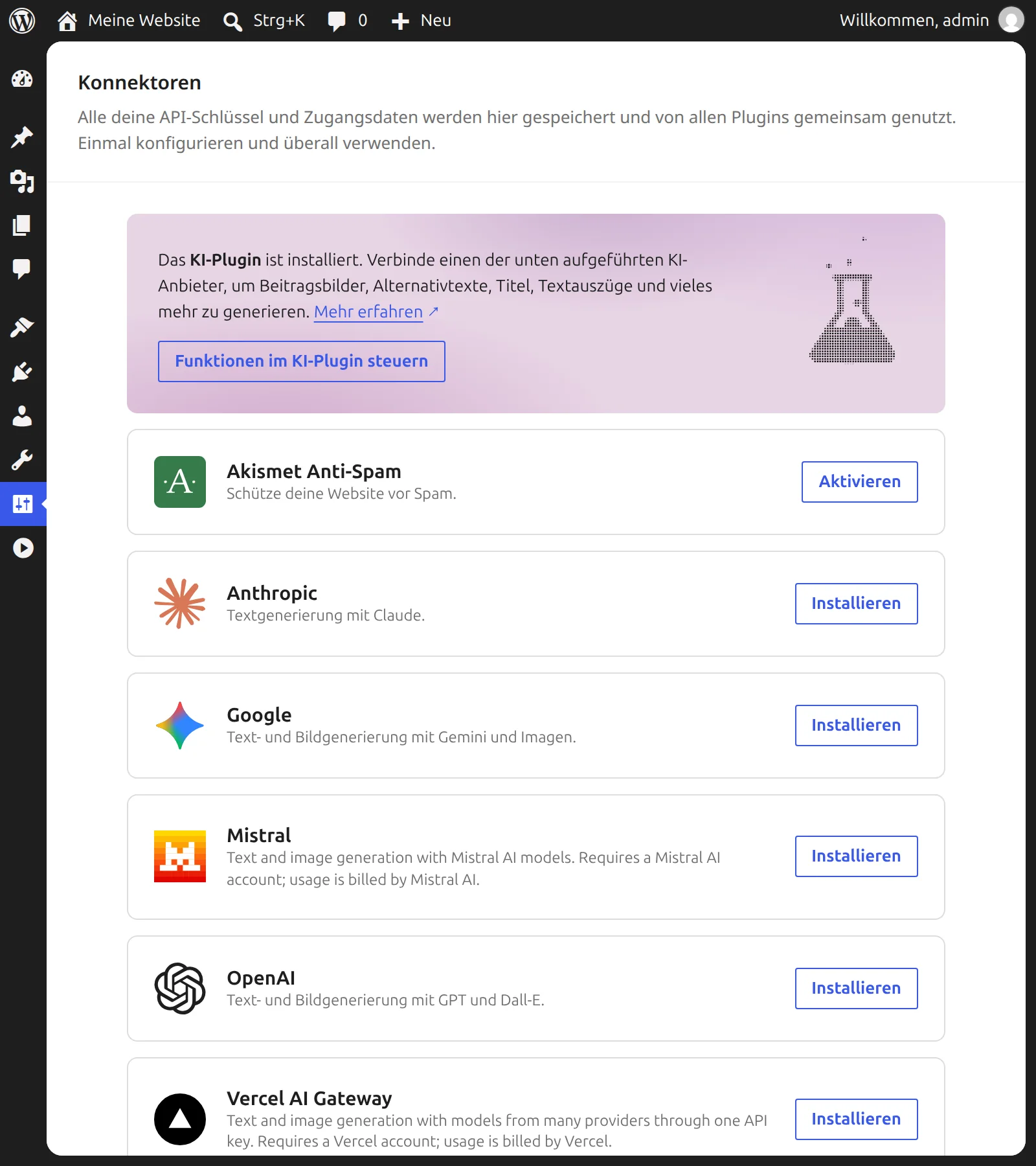
Wichtig zu wissen: WordPress selbst schickt nichts an einen KI-Anbieter. Die sichtbaren Funktionen liefert erst das kostenlose Plugin „AI“ vom WordPress-Team. Nach der Installation ist jede Funktion ausgeschaltet. Du schaltest unter Einstellungen › AI nur ein, was du wirklich nutzt.
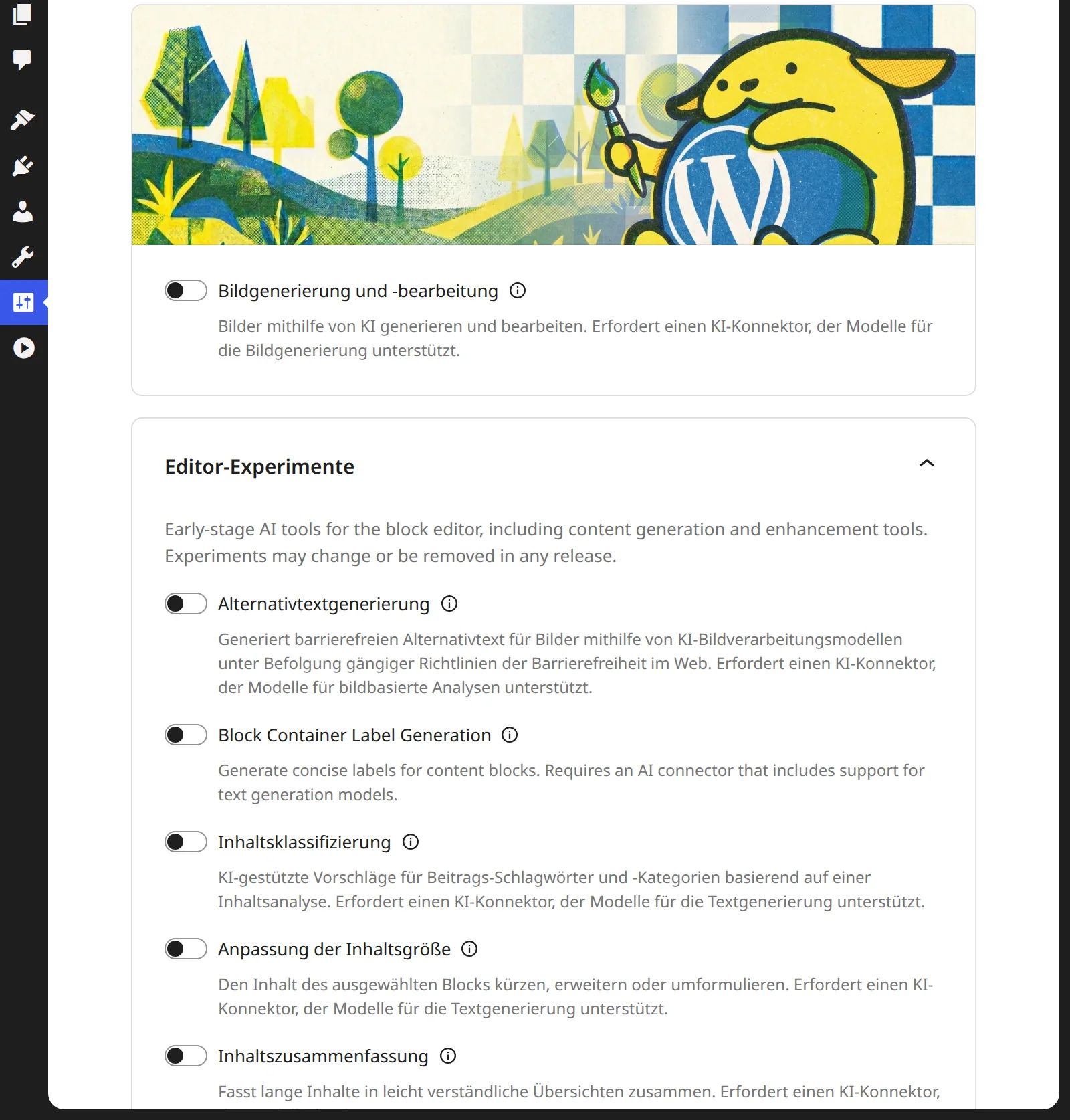
Die beiden Bildschirmfotos stammen aus einer Testinstallation mit WordPress 7.1.5 vom 19.11.2026. Für den Alltag sind vor allem diese Funktionen interessant:
| Funktion im Plugin | Was sie tut |
|---|---|
| Alternativtextgenerierung | schlägt Alt-Texte für Bilder vor, auch gesammelt für mehrere Bilder in der Mediathek |
| Titelgenerierung | macht Vorschläge für den Beitragstitel |
| Textauszugsgenerierung | schlägt den Textauszug vor |
| Generierung von Meta-Beschreibungen | schlägt die Meta-Beschreibung vor und arbeitet mit SEO-Plugins zusammen |
| Inhaltszusammenfassung | fasst lange Beiträge zusammen |
| Redaktionelle Anmerkungen | gibt Block für Block Hinweise zu Lesbarkeit, Grammatik, Barrierefreiheit und SEO |
| Bildgenerierung und -bearbeitung | erzeugt und bearbeitet Bilder im Editor und in der Mediathek |
So richtest du die KI-Funktionen ein
Drei Einschränkungen, die du kennen solltest
Zur Einordnung: Auf dieser Website läuft das Plugin bisher nicht. Ich arbeite mit Weg 3, also mit einem KI-Assistenten, der über eine Schnittstelle namens MCP Entwürfe direkt in WordPress anlegt. Der offizielle MCP Adapter von WordPress ist dafür ein eigenes Paket und kein Teil des Cores. Dieser Weg ist mächtig, aber nichts für den Einstieg: Der Assistent darf alles, was sein Benutzerkonto darf. Ohne Backup und ohne ein Konto mit begrenzten Rechten solltest du ihn nicht an deine Website lassen.
Fünf Workflows, bei denen KI wirklich Zeit spart
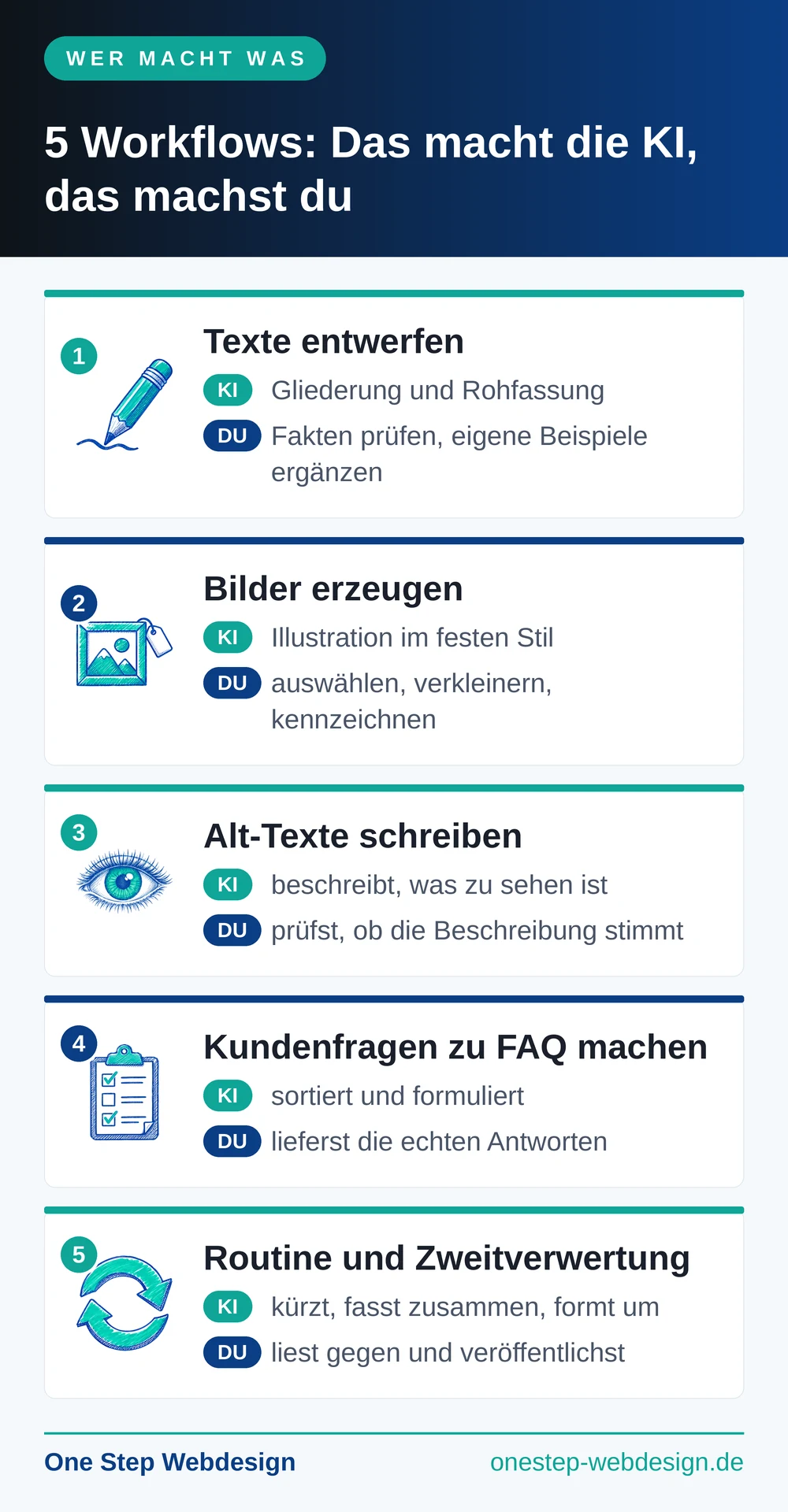
Die folgenden fünf Aufgaben haben eines gemeinsam: Die KI nimmt dir den Anfang ab und du brauchst nur noch Minuten für die Kontrolle. Die Grafik zeigt, wer jeweils was übernimmt. Zu jedem Workflow bekommst du einen Prompt, den du kopieren und anpassen kannst. Ersetze dazu die Angaben in eckigen Klammern.
Workflow 1: Texte entwerfen lassen, nicht schreiben lassen
Der größte Zeitfresser bei jeder Website sind Texte, genauer: das Anfangen. Genau dort ist die KI am stärksten. Gib ihr dein Thema, deine Zielgruppe und echte Kundenfragen, dann lass dir eine Gliederung plus Rohfassung erstellen. Aus dem leeren Blatt wird ein Arbeitsstand, den du zerpflücken, kürzen und mit deinen Beispielen füllen kannst.
Prompt zum Kopieren
Du unterstützt mich beim Schreiben eines Ratgeber-Beitrags für meine Website. Thema: [Thema]. Leser: [Zielgruppe]. Diese Fragen stellen mir Kunden dazu: [drei bis fünf echte Fragen]. Erstelle zuerst nur eine Gliederung mit Zwischenüberschriften als Fragen. Schreibe danach zu jedem Abschnitt eine Rohfassung in der Du-Form, mit kurzen Sätzen und ohne Werbesprache. Markiere jede Zahl und jede Tatsachenbehauptung mit [PRÜFEN]. Erfinde keine Beispiele, sondern schreibe [MEIN BEISPIEL] an die Stellen, an die eine Erfahrung aus meinem Betrieb gehört.
Die beiden Markierungen sind der eigentliche Trick. Sie zeigen dir nach dem Entwurf genau, wo deine Arbeit beginnt: Jede Stelle mit [PRÜFEN] kontrollierst du an einer verlässlichen Quelle, jede Stelle mit [MEIN BEISPIEL] füllst du mit einer echten Erfahrung.
Warum dieser Aufwand? Google schreibt in seinem Leitfaden zu KI-generierten Inhalten, dass KI bei Recherche und Struktur nützlich sein kann. Gleichzeitig steht dort, dass alle KI-Inhalte vor der Veröffentlichung von Hand auf Richtigkeit geprüft werden sollten. Dazu passt das E-E-A-T-Prinzip: Belohnt werden Inhalte, die echte Erfahrung zeigen. Genau die kann dir keine KI liefern.
Workflow 2: Bilder erzeugen und sauber kennzeichnen
KI-Bildgeneratoren haben ein echtes Problem gelöst: Individuelle Illustrationen waren früher teuer oder sahen nach Stockfoto aus. Heute bekommst du für jeden Beitrag ein Titelbild im eigenen Stil. Die Titelbilder dieses Blogs entstehen per KI nach einem festen Stil-Rezept: gleiche Farben, gleiche Skizzen-Optik, nur das Motiv wechselt. Auch die Icons in den Grafiken dieses Beitrags stammen aus einer eigenen Sammlung im selben Stil.
Prompt zum Kopieren
Illustration im Skizzenstil: blaue Tuschelinien mit Schraffur, türkise Marker-Flächen, weißer Hintergrund, kein Text im Bild. Motiv: [Motiv, zum Beispiel ein Laptop mit Zahnrad]. Format 3:2.
Das ist mein Rezept in Kurzform. Entscheidend ist nicht der Stil selbst, sondern dass du ihn einmal festlegst und danach nur noch das Motiv tauschst. So entsteht ein Wiedererkennungswert, den einzelne Stockfotos nie liefern.
Zwei Dinge gehören zu diesem Workflow zwingend dazu. Erstens die Technik: Bilder vor dem Upload verkleinern und ins WebP-Format bringen, sonst bremsen sie deine Website aus. Die Details stehen im Beitrag Bilder für die Webseite optimieren. Zweitens das Recht: Seit dem 2. August 2026 verlangt die EU-KI-Verordnung, dass fotorealistische KI-Bilder, die echt wirken könnten, offengelegt werden. Was genau kennzeichnungspflichtig ist und was nicht, habe ich im Beitrag KI-Bilder kennzeichnen aufgeschlüsselt.
Damit die Kennzeichnung in WordPress keine Fleißarbeit wird, habe ich dafür ein kostenloses Plugin gebaut: AI Image Marker ergänzt die Mediathek um eine Checkbox je Bild und blendet den Hinweis automatisch im Frontend ein. Einmal eingerichtet, ist das Thema mit einem Klick pro Bild erledigt.
Workflow 3: Alt-Texte schreiben lassen
Alt-Texte beschreiben Bilder für Menschen mit Screenreader und für Suchmaschinen. Kaum eine Aufgabe wird so oft aufgeschoben, dabei ist sie wie gemacht für KI: Moderne Modelle können Bilder sehen und in einem Satz beschreiben. Du lädst das Bild in den KI-Chat, bekommst einen Vorschlag und prüfst nur noch, ob er stimmt.
Prompt zum Kopieren
Beschreibe dieses Bild in einem kurzen Satz als Alt-Text für eine Website. Nenne, was zu sehen ist, ohne die Wörter „Bild“ oder „Foto“. Das Bild steht in einem Beitrag über [Thema]. Erfinde nichts, was nicht zu sehen ist.
So sieht das Ergebnis beim Titelbild dieses Beitrags aus: „Illustration zum Thema WordPress mit KI nutzen: Ein Roboterarm setzt Website-Bausteine auf einem Laptop zusammen, daneben Uhr und Blitz“.
Auf dieser Website haben 579 von 599 Bildern in der Mediathek einen Alt-Text (Stand 19.11.2026). Bei neuen Bildern entsteht er gleich beim Einpflegen mit. Auch hier gilt die Prüfung: Google nennt Alt-Texte in seinem Leitfaden ausdrücklich als Inhalte, die du vor der Veröffentlichung kontrollieren sollst. Eine KI beschreibt zuverlässig, was zu sehen ist. Wer zu sehen ist oder wo das Foto entstand, weiß sie nicht.
Workflow 4: Aus Kundenfragen einen FAQ-Bereich machen
In deinem Postfach und deinen Beratungsgesprächen schlummert ein Schatz: die Fragen, die dir Kunden wirklich stellen. Die KI ist sehr gut darin, aus diesem unsortierten Material einen ordentlichen FAQ-Bereich zu bauen. Die Antworten müssen aber von dir kommen, denn nur du kennst deine Preise, Abläufe und Fristen.
Prompt zum Kopieren
Hier sind Fragen, die mir Kunden per E-Mail und am Telefon gestellt haben: [Fragen einfügen, ohne Namen und Kontaktdaten]. Fasse doppelte Fragen zusammen und formuliere jede Frage so, wie ein Kunde sie stellen würde. Schreibe zu jeder Frage eine Antwort mit 40 bis 60 Wörtern auf Grundlage dieser Angaben von mir: [Stichpunkte]. Wo dir eine Angabe fehlt, schreibe [ANGABE FEHLT], statt zu raten.
Auf diesem Blog haben rund neun von zehn Beiträgen einen solchen FAQ-Bereich. Ein Wort zur Technik: Die aufklappbaren FAQ-Ergebnisse in der Google-Suche gibt es seit Mai 2026 nicht mehr. Der Wert liegt deshalb nicht in einer besonderen Auszeichnung, sondern in den Fragen und Antworten selbst. Warum klare Antworten auf echte Fragen auch für ChatGPT und die KI-Antworten von Google zählen, erkläre ich im Beitrag KI-Sichtbarkeit: Wie ChatGPT und Google AI deine Firma empfehlen.
Workflow 5: Routinearbeiten und Zweitverwertung
Der unglamouröseste Workflow spart im Alltag am meisten: all die kleinen Textaufgaben, die zwischendurch anfallen. Eine Leistungsbeschreibung kürzen, einen Beitrag zusammenfassen, eine höfliche Antwort auf eine Bewertung formulieren, einen Text auf verständliche Sprache prüfen. Jede einzelne Aufgabe kostet nur Minuten, in Summe fressen sie Stunden.
Auch die Zweitverwertung gehört hierher: Aus einem guten Blogbeitrag werden ein Newsletter-Absatz, drei Social-Media-Posts und eine Kurzfassung für die Startseite. Der Inhalt bleibt deiner, nur die Verpackung wechselt. Wenn du regelmäßig veröffentlichen willst, wie im Beitrag über Blogbeiträge als SEO-Bestandteil beschrieben, macht das den Unterschied zwischen guten Vorsätzen und einem Plan, der wirklich läuft.
Prompt zum Kopieren
Hier ist ein Blogbeitrag von mir: [Text einfügen]. Schreibe daraus drei Beiträge für LinkedIn mit je höchstens 600 Zeichen. Jeder Beitrag greift einen anderen Gedanken aus dem Text auf. Bleib bei meinen Aussagen, füge keine neuen Behauptungen hinzu und verzichte auf Emojis.
Aus der Praxis: So entsteht auf diesem Blog ein Beitrag
Damit du siehst, wie die Arbeitsteilung im Alltag aussieht, hier mein Ablauf für einen Blogbeitrag. An zwei Stellen entscheidet nur der Mensch: ganz am Anfang und ganz am Ende.
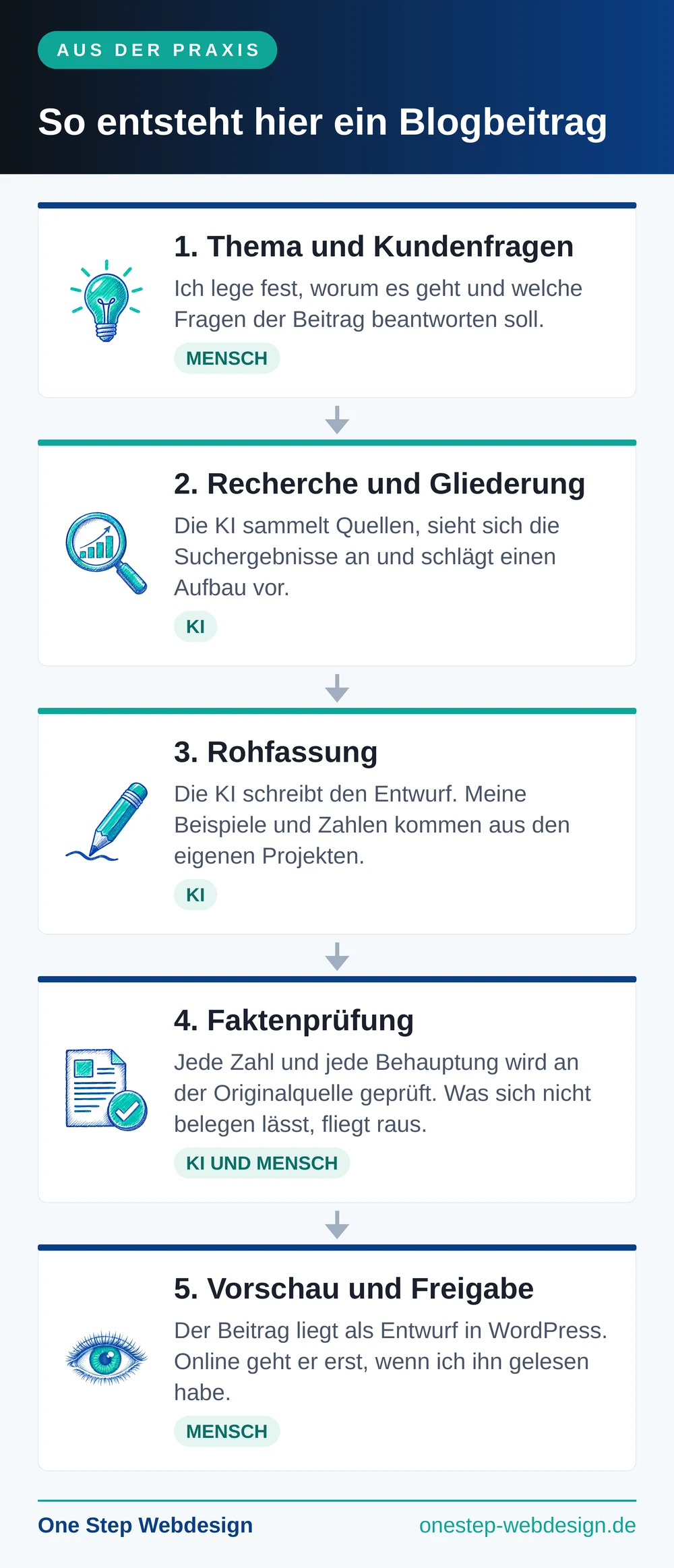
Was bringt das? Zwischen Mitte Juli und Mitte August 2026 habe ich auf diesem Weg rund 50 Beiträge dieses Blogs überarbeitet. Neben dem Tagesgeschäft wäre das ohne KI nicht zu schaffen gewesen. Die Klicks aus der Google-Suche liegen seitdem bei rund 15,5 pro Tag statt 12,2 am Tiefpunkt im Juni. Die ganze Auswertung samt der ernüchternden Zahlen findest du im Beitrag zur KI-Sichtbarkeit.
Zwei Fehler, die die KI in meinen eigenen Entwürfen gemacht hat
Der Ablauf funktioniert nur, weil Schritt 4 nicht ausfällt. Zwei Beispiele aus den letzten Wochen:
Fehler 1: eine technische Behauptung
Im ersten Entwurf dieses Beitrags stand, der MCP Adapter stecke seit Version 7.0 direkt im WordPress-Core. Das klang plausibel und war falsch: Der Adapter ist ein eigenes Paket. Aufgefallen ist es erst beim Abgleich mit den Seiten von WordPress selbst.
Fehler 2: eine erfundene Beobachtung
Im Entwurf zum Beitrag über KI-Sichtbarkeit stand als meine Erfahrung, Besucher aus KI-Assistenten würden konkreter anfragen. Meine Statistik zeigte etwas anderes: 40 von 14.568 Besuchen in zwölf Monaten und keine einzige Anfrage, die sich einem KI-Assistenten zuordnen ließ.
Beide Fehler haben eines gemeinsam: Sie lesen sich völlig glaubwürdig. Eine KI macht selten Fehler, über die du stolperst. Sie macht Fehler, die du überliest. Deshalb reicht Gegenlesen nicht aus, du musst jede Zahl und jede Behauptung an der Quelle prüfen.
Wo KI nicht hingehört: die Grenzen
Nicht jede Aufgabe braucht gleich viel Kontrolle. Mir hilft dabei eine einfache Ampel: Je teurer ein Fehler wäre, desto weniger überlasse ich der KI.
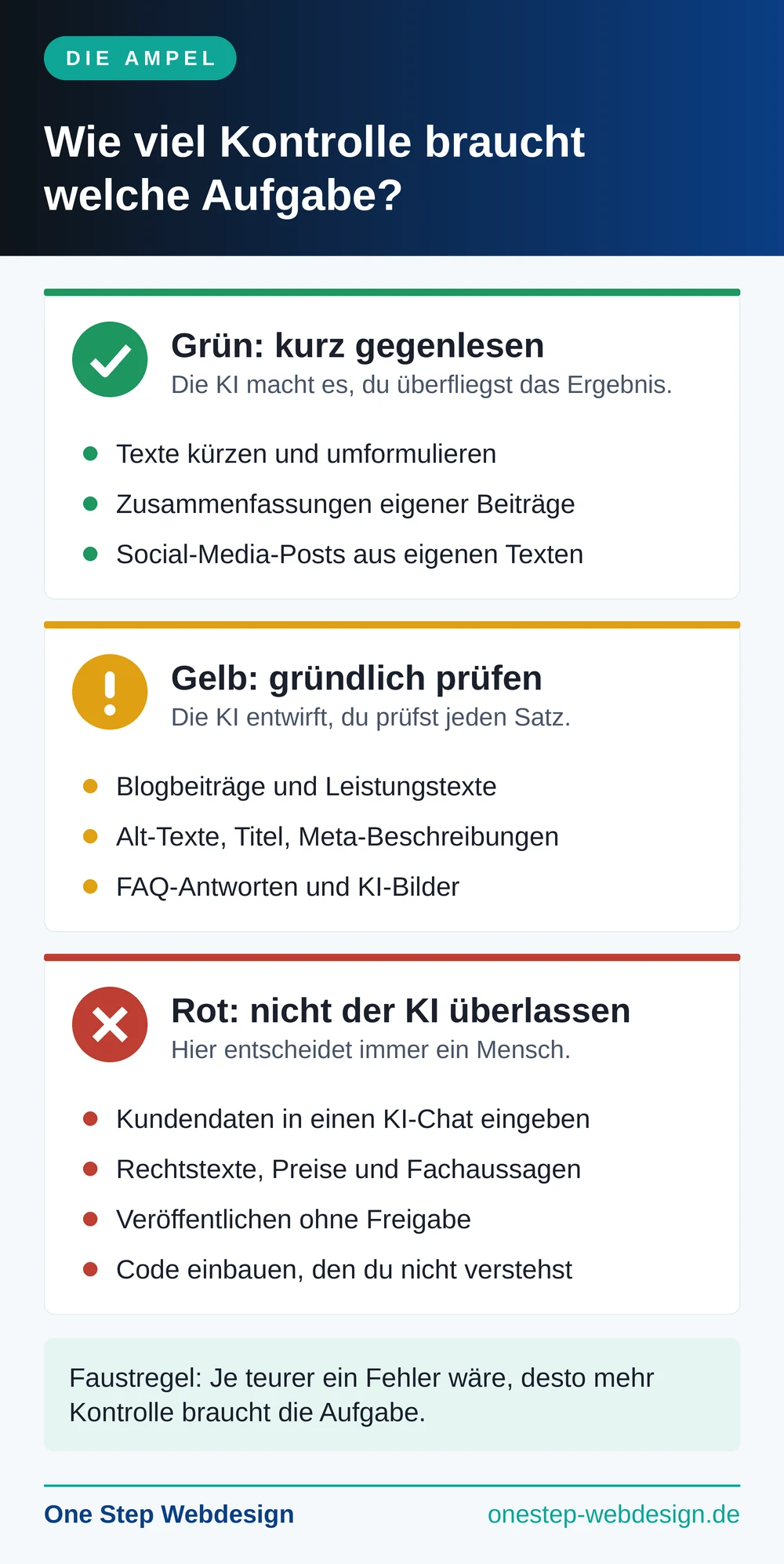
Die rote Stufe nehme ich wörtlich. Bei diesen vier Dingen bleibt die KI außen vor:
Die Faustregel für alle fünf Workflows
Lass die KI alles machen, was du hinterher in Sekunden prüfen kannst: Entwürfe, Vorschläge, Beschreibungen, Umformulierungen. Behalte alles selbst, was Vertrauen kostet, wenn es schiefgeht: Fakten, Recht, Kundendaten und die Freigabe. Mit dieser Aufteilung holst du die Zeitersparnis, ohne die Qualität zu riskieren.
Was du dir sparen kannst
Rund um KI und WordPress wird viel verkauft. Drei Dinge brauchst du nach heutigem Stand nicht:
KI-Plugins mit eigenem Abo
Viele Plugins bündeln KI-Funktionen und verlangen dafür ein zusätzliches Monatsabo. Prüfe zuerst, ob ein KI-Chat oder das kostenlose Plugin „AI“ die Aufgabe erledigt. Jedes weitere Plugin bedeutet außerdem Updates, Wartung und Angriffsfläche.
Beiträge in Serie auf Knopfdruck
Werkzeuge, die dir jeden Tag automatisch einen Beitrag veröffentlichen, klingen verlockend. Google warnt in seinem Leitfaden ausdrücklich davor: Viele Seiten zu erzeugen, ohne Nutzern einen Mehrwert zu bieten, kann gegen die Spamrichtlinie verstoßen. Ein guter Beitrag im Monat bringt dir mehr als dreißig austauschbare.
Die ganze Website von der KI bauen lassen
Für einen ersten Entwurf mag das reichen. Für eine Firmen-Website, die gefunden werden und Anfragen bringen soll, stößt du schnell an Grenzen. Welche das sind, steht im Beitrag WordPress oder KI-Baukasten.
Dein Einstieg in 30 Minuten
Du brauchst dafür nur einen KI-Chat und deine Website. Nimm dir eine halbe Stunde und geh diese fünf Schritte durch:
Fazit: KI als Assistent, WordPress als Fundament
WordPress mit KI zu nutzen heißt nicht, die eigene Website einem Automaten zu überlassen. Es heißt, die Fleißarbeit abzugeben und die Entscheidungen zu behalten. Fang mit einem KI-Chat neben WordPress an und nimm dir zuerst die Alt-Texte oder die Zweitverwertung eines bestehenden Beitrags vor, das sind die schnellsten Erfolge. Texte, Bilder und FAQ folgen, sobald die Routine sitzt.
Die KI-Funktionen direkt in WordPress sind einen Blick wert, aber noch jung. Wichtiger als jedes Werkzeug ist deine Regel für die Kontrolle: Die KI liefert den Entwurf, du prüfst an der Quelle und gibst frei. Wer das beherzigt, spart Zeit, ohne Vertrauen zu verspielen.
Wo steht deine Website heute?
In der kostenlosen Webseiten-Beratung sehe ich mir Technik, Inhalte und Sichtbarkeit deiner Website an. Im Gespräch erfährst du, welche drei Maßnahmen jetzt den größten Unterschied machen.
Lieber selbst lernen? Zu den WordPress-Schulungen.
FAQ: Häufige Fragen zu WordPress mit KI

Die Website kann ein entscheidendes Marketing-Instrument sein, wenn sie entsprechend optimiert und auf dein Unternehmen ausgerichtet ist.