

WordPress Theme herausfinden: Tools und Anleitung
In diesem Beitrag zeige ich dir vier kostenlose Tools und mehrere manuelle Wege, mit denen du einfach und schnell das verwendete WordPress Theme einer Webseite herausfinden kannst. Welches Werkzeug ich persönlich am besten finde, verrate ich ebenfalls 😉
Welches Theme wurde verwendet?
Ich interessiere mich leidenschaftlich für die Gestaltung von Webseiten. Und natürlich sehe ich hin und wieder Webseiten im Netz, die in meinen Augen besonders gut gelungen sind. Mir persönlich stellen sich dann häufig zwei Fragen:
- Ist die Webseite mit WordPress gestaltet worden?
- Falls ja, welches WordPress Theme wurde dann verwendet?
Zum Glück gibt es mehrere Möglichkeiten, mit denen du diese Fragen schnell und kostenlos beantworten kannst.
WordPress Theme herausfinden
Am schnellsten findest du das WordPress Theme einer Webseite mit einem kostenlosen Detektor-Tool wie whatcms.org, whatwpthemeisthat.com oder wpthemedetector.com heraus: URL eingeben, Ergebnis ablesen, oft samt Plugins. Alternativ durchsuchst du den Quelltext der Seite nach dem Pfad wp-content/themes. Direkt dahinter steht der Name des Themes.
Wichtig zu wissen: Kein Detektor-Tool ist perfekt. Läuft ein Theme als angepasste White-Label-Version, stoßen alle Tools an ihre Grenzen. Deshalb zeige ich dir weiter unten auch, wie du das Theme ganz ohne Tools direkt im Quellcode findest.
whatcms.org
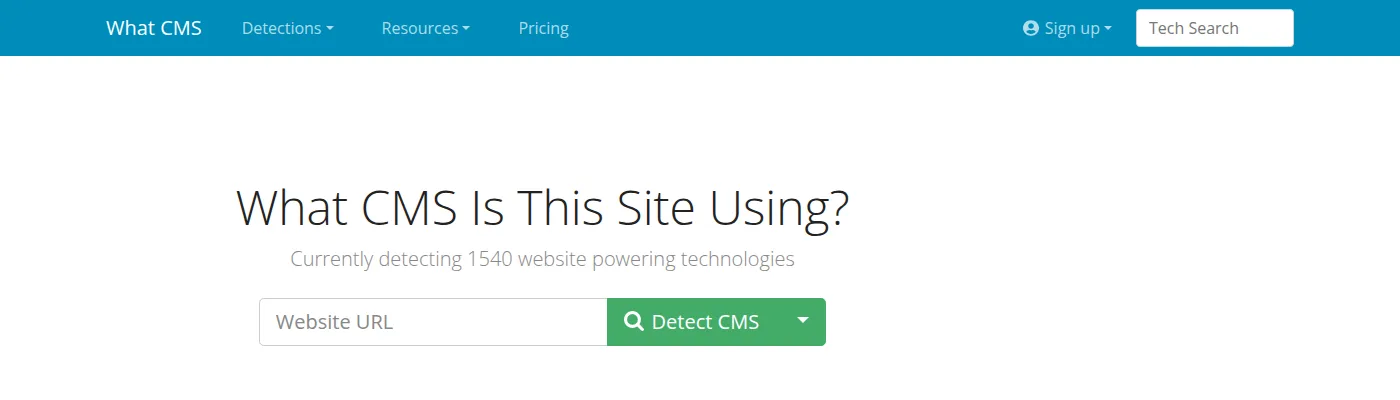
Rufst du die Webseite https://whatcms.org/ auf, gibst du im ersten Schritt die URL der Webseite ein, die du untersuchen möchtest. Anschließend klickst du auf den Button Detect CMS. Du erhältst eine Rückmeldung, ob die Webseite mit WordPress erstellt wurde beziehungsweise welches System verwendet wird. Wo verfügbar, nennt dir das Tool sogar die Versionsnummer.
Die Theme-Erkennung hat whatcms.org inzwischen in eigene Tools ausgelagert: Auf dem Schwester-Portal themedetect.com ermittelst du das WordPress Theme, über who-hosts-this.com zusätzlich den Hosting Provider. Beide Tools sind direkt von whatcms.org aus verlinkt und funktionieren nach dem gleichen Prinzip: URL eingeben und Ergebnis ablesen.
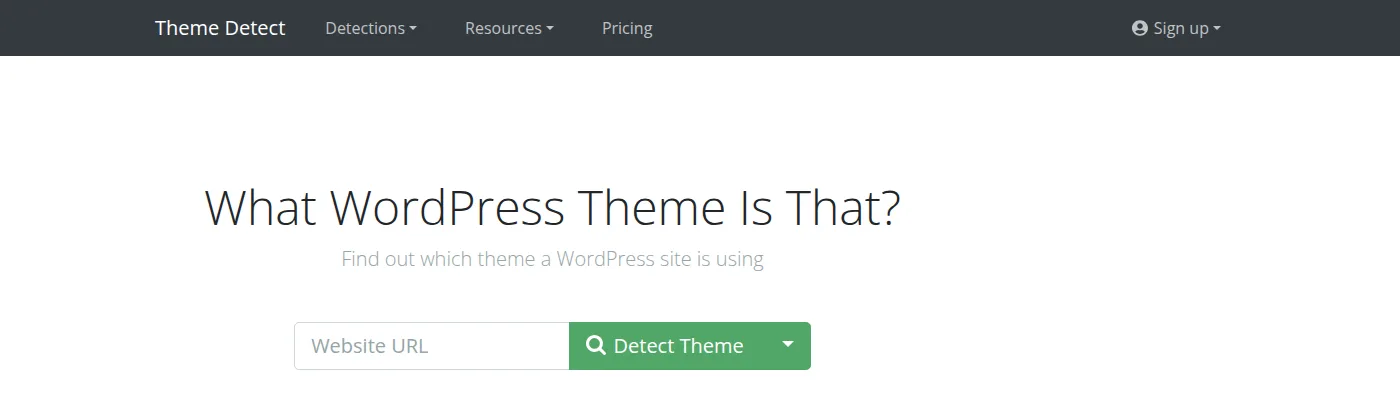
| Vorteil | Du kannst das CMS und oft auch dessen Version ermitteln, über die Schwester-Tools themedetect.com und who-hosts-this.com auch das WordPress Theme und den Hosting-Provider. |
| Nachteil | Zu den verwendeten Plugins erhältst du kaum Informationen. Für Theme und Hosting musst du auf die Schwester-Tools wechseln. |
whatwpthemeisthat.com
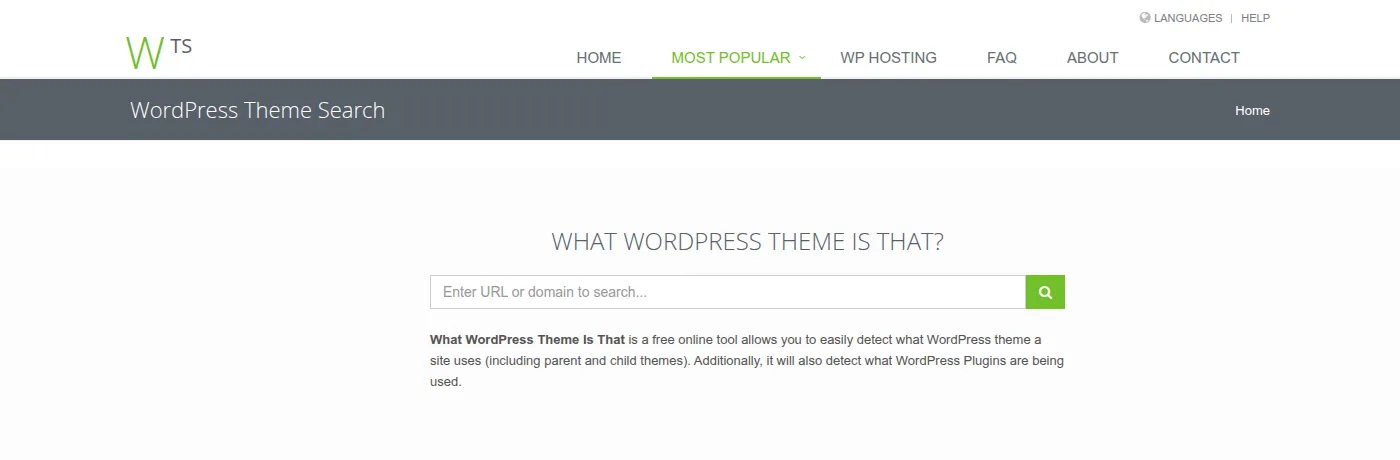
Auf der Webseite https://whatwpthemeisthat.com/ gibst du nur die URL der Webseite ein, deren WordPress Theme du herausfinden willst.
Als Resultat wird das Theme samt einigen Infos angezeigt. Dabei erkennt das Tool auch Child-Themes samt zugehörigem Parent-Theme. Zudem zeigt es dir eine Liste mit den Plugins an, die auf der WordPress Webseite gefunden wurden.
In meinen Tests kam es allerdings vor, dass das Tool Anfragen blockt oder kein Ergebnis liefert. In dem Fall hilft ein zweiter Versuch zu einem späteren Zeitpunkt oder der Wechsel zu einem der anderen Tools.
| Vorteil | Es werden sowohl das Theme (inklusive Child- und Parent-Theme) als auch Plugins angezeigt. |
| Nachteil | Ist nur hilfreich, wenn die analysierte Seite tatsächlich mit WordPress erstellt wurde. Nicht alle Plugins werden erkannt und gelegentlich schlägt die Analyse komplett fehl. |
wpthemedetector.com
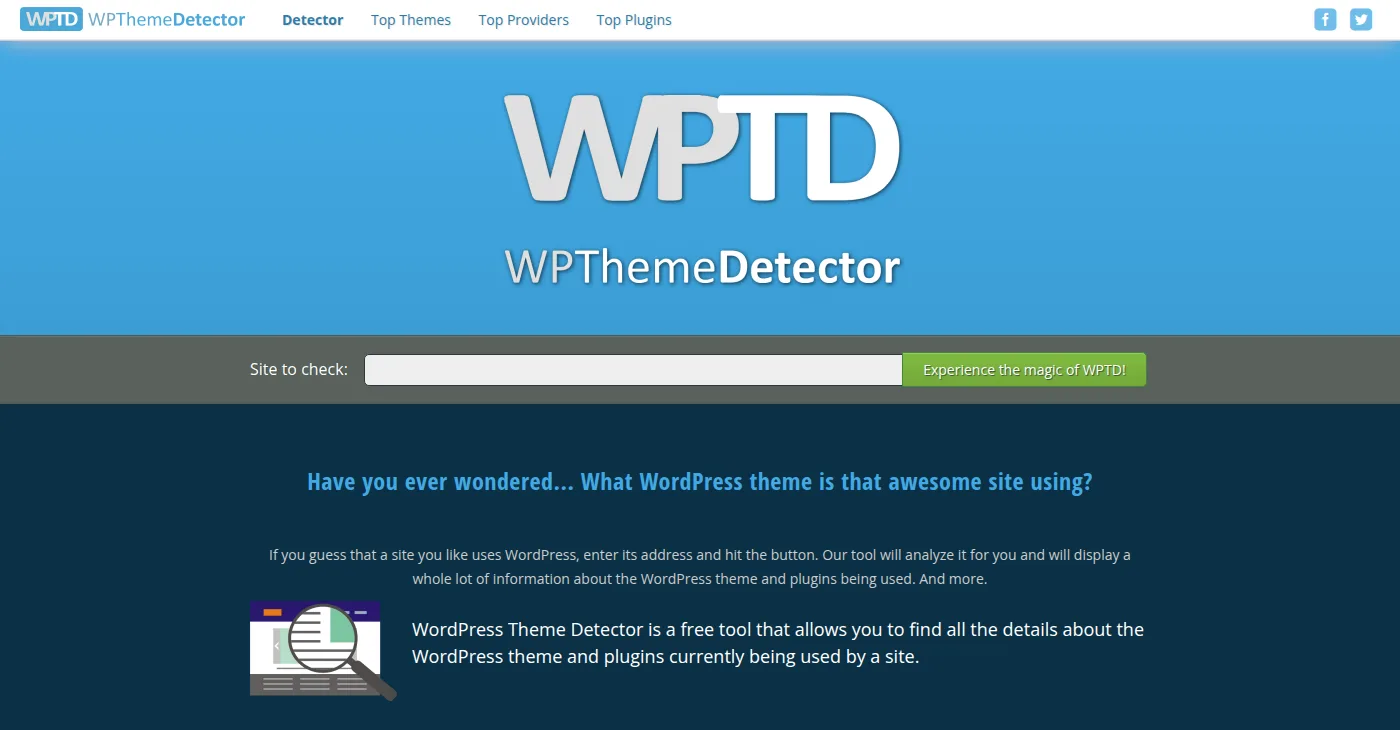
Wie bei den vorangegangenen Tools gibst du auch auf der Webseite https://www.wpthemedetector.com/ zunächst die URL der Seite ein, deren WordPress Theme du herausfinden willst.
Anschließend werden dir das verwendete WordPress Theme und die Plugins angezeigt (ähnlich wie bei whatwpthemeisthat.com). Die Ergebnisse sind zudem mit Links zu dem Theme und den jeweiligen Plugins versehen.
| Vorteil | Es werden sowohl das Theme als auch Plugins angezeigt, jeweils mit weiterführenden Links. |
| Nachteil | Ist nur hilfreich, wenn die analysierte Seite tatsächlich mit WordPress erstellt wurde. Der Analyse-Prozess dauert gefühlt etwas länger als bei den anderen Tools. Zudem werden nicht alle Plugins vom Tool ermittelt. |
Wappalyzer: Theme per Browser-Erweiterung erkennen
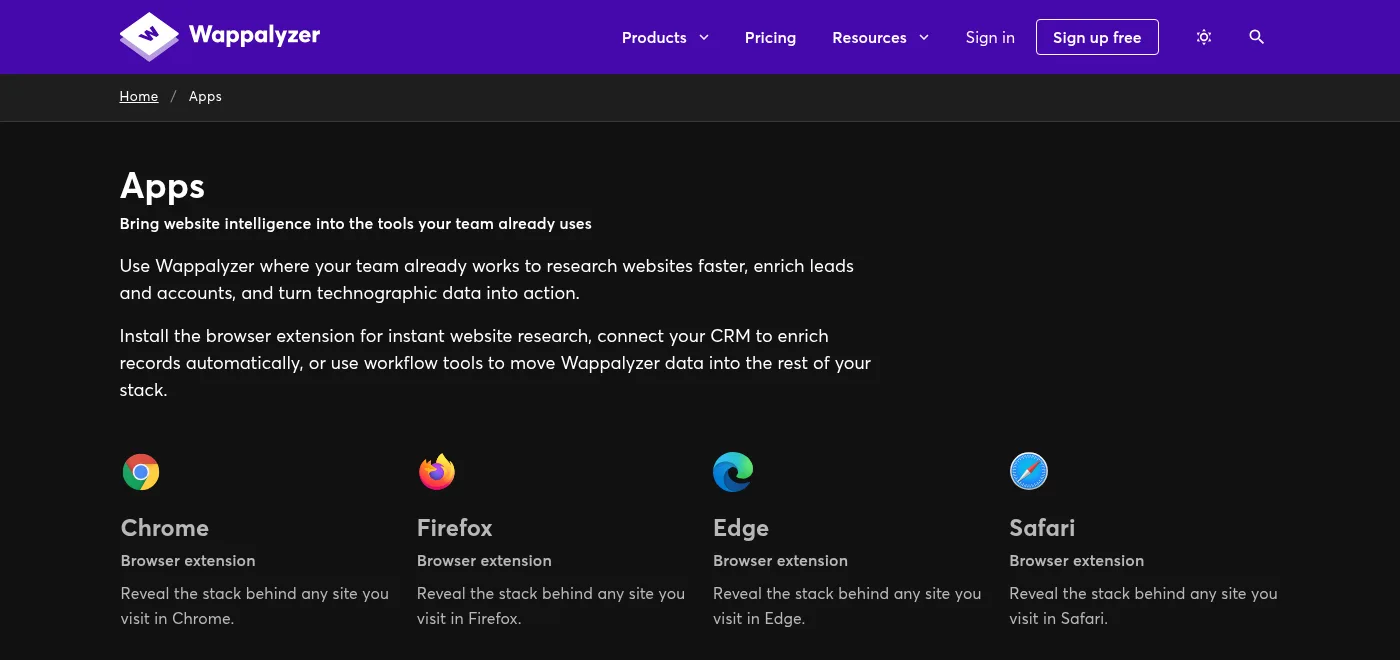
Wenn du regelmäßig wissen willst, womit Webseiten gebaut wurden, lohnt sich die kostenlose Browser-Erweiterung Wappalyzer für Chrome, Firefox und Edge. Nach der Installation klickst du auf das Wappalyzer-Symbol in der Browserleiste und siehst sofort den kompletten Technik-Stack der geöffneten Seite.
Wappalyzer erkennt neben dem CMS auch das WordPress Theme, viele Plugins, den eingesetzten Page Builder (zum Beispiel Elementor), Analyse-Tools und über tausend weitere Technologien. Die Erweiterung wird aktiv gepflegt und ist in der Basis-Version kostenlos.
Bei Kundenprojekten ist Wappalyzer für mich inzwischen das Werkzeug der ersten Wahl: Ein Klick genügt und ich sehe direkt, ob WordPress läuft, welches Theme aktiv ist und welcher Page Builder im Spiel ist.
| Vorteil | Ein Klick im Browser genügt. Neben Theme und CMS siehst du auch Page Builder, Plugins und viele weitere Technologien. |
| Nachteil | Du musst zunächst eine Erweiterung installieren. Für den einmaligen Check sind die Web-Tools schneller. |
WordPress Theme herausfinden ohne Tools
Natürlich brauchst du nicht zwingend ein Analyse-Tool, wenn du das WordPress Theme herausfinden möchtest. Bei vielen WordPress Webseiten steht das verwendete Theme im Footer. Dies ist insbesondere bei Hobby-Webseiten der Fall, da hier oftmals auf kostenfreie Themes zurückgegriffen wird, bei denen sich der Theme-Hinweis nicht ohne CSS-Kenntnisse verbergen lässt.
Wird das Theme nicht im Footer angezeigt, hilft dir der Blick in den Quellcode weiter. In den meisten Browsern öffnest du ihn per Rechtsklick auf die Webseite und einen Klick auf Seitenquelltext anzeigen (alternativ mit der Tastenkombination STRG + U). Durchsuche den Quellcode anschließend per STRG + F nach dem Pfad wp-content/themes. Direkt dahinter steht der Ordnername des Themes, zum Beispiel wp-content/themes/kadence.
Den vollständigen Namen samt Version verrät dir oft die Datei style.css des Themes. Rufe dazu im Browser die Adresse deine-domain.de/wp-content/themes/themename/style.css auf. Ganz oben in dieser Datei stehen in vielen Fällen der Name, der Autor und die Version des Themes.
| Vorteil | Es werden keine Tools benötigt (mit Ausnahme vom Browser). |
| Nachteil | Die Identifizierung der einzelnen Elemente dauert oftmals länger als bei Verwendung der zuvor genannten Tools. |
WordPress Theme über die Browser-DevTools finden
Noch komfortabler klappt die manuelle Analyse mit den Entwicklertools deines Browsers. Öffne sie mit der Taste F12 oder per Rechtsklick und Untersuchen. Wechsle dann in den Tab Netzwerk und lade die Seite einmal neu. Filterst du die Liste nun nach themes, siehst du alle Dateien, die aus dem Theme-Ordner geladen werden.
Der Vorteil gegenüber der reinen Quelltext-Suche: Du erwischst auch Dateien, die erst nachträglich geladen werden. Zusätzlich verraten dir die CSS-Klassen am body-Element im Tab Elemente oft, welches Theme oder welcher Page Builder aktiv ist.
Block-Themes und Full Site Editing erkennen
Seit WordPress 5.9 gibt es neben den klassischen Themes auch Block-Themes für das sogenannte Full Site Editing (FSE). Dabei wird die komplette Webseite, inklusive Header und Footer, mit dem Block-Editor gestaltet. Bekannte Beispiele sind die WordPress-Standard-Themes Twenty Twenty-Four und Twenty Twenty-Five.
Ob ein Block-Theme im Einsatz ist, erkennst du im Quellcode an einem einfachen Signal: Block-Themes packen die gesamte Seite in ein div-Element mit der CSS-Klasse wp-site-blocks. Suche dazu per STRG + F nach <div class=“wp-site-blocks“. Achte auf das div-Element: Als reine CSS-Regel taucht der Begriff wp-site-blocks nämlich auch bei klassischen Themes im Quelltext auf. Am Theme-Pfad wp-content/themes ändert sich dagegen nichts, die Detektor-Tools aus diesem Beitrag funktionieren bei Block-Themes also genauso.
Übrigens: Bei vielen modernen WordPress Webseiten prägt weniger das Theme als der Page Builder das Design, zum Beispiel Elementor oder der Block-Editor mit Kadence Blocks. Wenn dir eine Seite optisch gefällt, lohnt sich deshalb auch ein Blick auf die erkannten Plugins.
Fazit
Um herauszufinden, welches WordPress Theme genutzt wird, gibt es viele Möglichkeiten. Ich persönlich starte am liebsten mit whatcms.org und dem Schwester-Tool themedetect.com, da mir hier im ersten Schritt das verwendete CMS angezeigt wird. Schließlich sind nicht alle Webseiten mit WordPress erstellt worden. Darüber hinaus gefällt mir die Option, den Hosting-Anbieter zu ermitteln. Dies hat sich schon öfter (insbesondere wenn ich WordPress Soforthilfe leiste) als hilfreich erwiesen. Für den schnellen Check zwischendurch nutze ich inzwischen meist die Wappalyzer-Erweiterung direkt im Browser.
Dennoch halte ich auch die anderen Tools für sinnvoll. Schließlich ist eine Analyse der verwendeten Plugins oftmals aufschlussreich, insbesondere wenn du nach Anregungen für die eigene Website suchst. Bist du gerade selbst auf der Suche nach einem passenden Theme, hilft dir meine WordPress Theme Empfehlung weiter. Und wenn du ein Design entdeckt hast, das dir gefällt, aber Unterstützung bei der Umsetzung brauchst: Mit meinem WordPress Webdesign begleite ich dich von der Idee bis zur fertigen Webseite.

Die Website kann ein entscheidendes Marketing-Instrument sein, wenn sie entsprechend optimiert und auf dein Unternehmen ausgerichtet ist.