
WordPress PDF verlinken und einbinden: So geht es
Eine PDF verlinkst du in WordPress am schnellsten mit dem Datei-Block: Block einfügen, PDF hochladen, fertig. Alternativ lädst du die Datei in die Mediathek hoch, kopierst die Datei-URL und fügst sie als Link in einen Text oder Button ein. Beide Wege dauern keine zwei Minuten und funktionieren ohne zusätzliches Plugin.
In diesem Beitrag zeige ich dir Schritt für Schritt, wie du eine PDF im Block-Editor verlinkst, wie du sie ohne Plugin direkt auf der Seite anzeigst und wie das Ganze in Elementor funktioniert. Zusätzlich stelle ich dir ein kostenfreies Plugin vor, mit dem du deine PDF als blätterbaren Katalog auf deiner Webseite einbindest.
PDF verlinken mit dem WordPress Block-Editor
Das Verlinken einer PDF funktioniert mit dem Block-Editor für Beiträge und Seiten identisch. Angenommen, du möchtest eine PDF mit Spezifikationen zu einem Produkt auf einer Seite verlinken. Das Resultat soll also ein Link mit der Beschriftung „Produktinformationen“ sein. Klickt ein Besucher darauf, öffnet sich die PDF, am besten in einem neuen Tab.
Um dies zu erreichen, kannst du folgendermaßen vorgehen:
PDF verlinken mit dem WordPress Block-Editor
-
Öffne die Seite im Bearbeitungs-Modus
Öffne zunächst die Seite oder den Beitrag, auf dem der Link zur PDF erscheinen soll, im Bearbeitungs-Modus. Klicke dafür im Dashboard auf Seiten beziehungsweise Beiträge und wähle den passenden Eintrag aus oder erstelle einen neuen.
-
Füge den Block „Datei“ ein
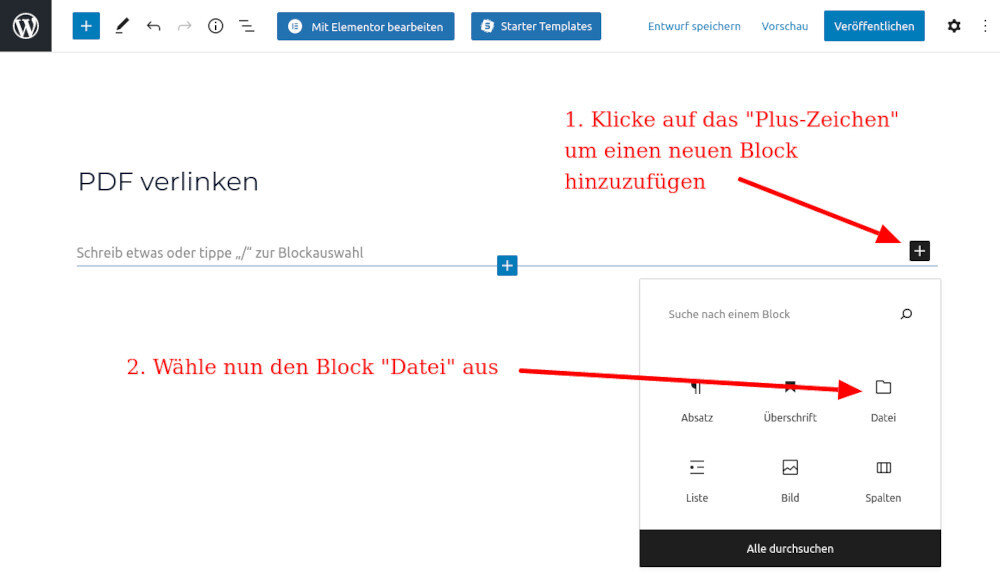
Klicke im Block-Editor auf das Plus-Symbol und wähle den Block „Datei“ aus. Nutze bei Bedarf die Suchfunktion, um den Block schneller zu finden.
-
Lade die PDF hoch
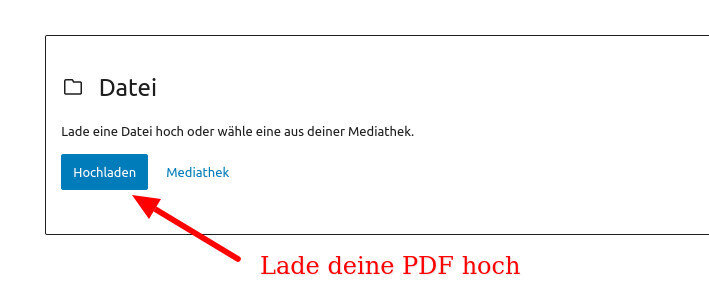
Klicke auf Hochladen, um die PDF-Datei einzubinden. Liegt die PDF bereits in deiner WordPress Mediathek, klicke stattdessen auf „Mediathek“ und wähle die Datei dort aus.
-
Passe den Link an
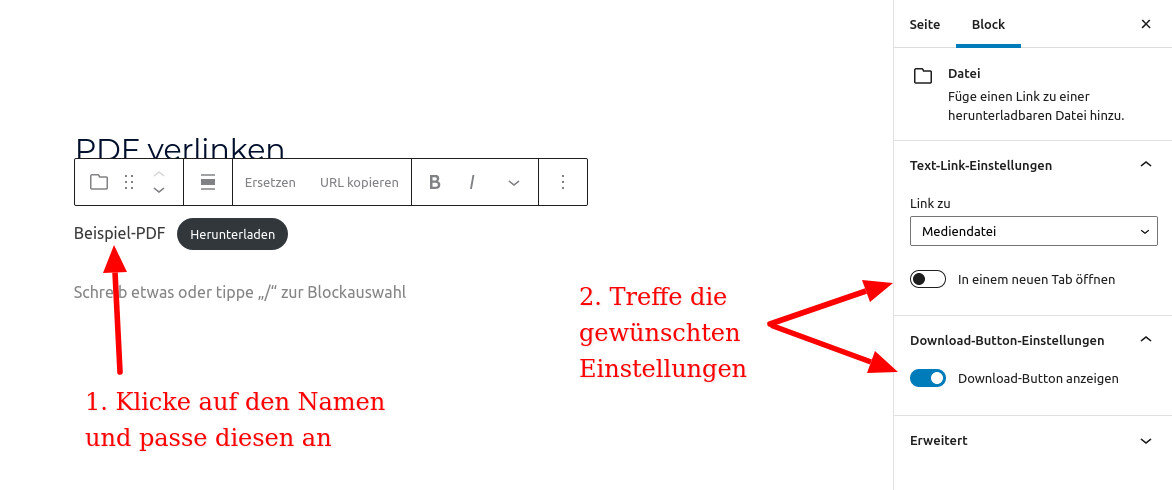
Klicke auf den angezeigten Dateinamen und ändere die Beschriftung, zum Beispiel in „Produktinformationen“. In der Seitenleiste rechts legst du fest, ob die PDF als eingebettete Vorschau erscheint, ob sich der Link in einem neuen Tab öffnet und ob der Download-Button angezeigt wird.
(Siehst du keine Seitenleiste, klicke oben rechts auf das Einstellungen-Symbol, um sie einzublenden.)
PDF als Textlink einfügen
Der Datei-Block ist nicht die einzige Möglichkeit. Du kannst auch jeden beliebigen Text mit deiner PDF verlinken, zum Beispiel mitten in einem Absatz:
- Lade die PDF in die Mediathek hoch: Klicke im Dashboard auf Medien und dann auf „Neue Mediendatei hinzufügen“.
- Klicke die hochgeladene Datei an und wähle in den Datei-Details „URL in die Zwischenablage kopieren“.
- Markiere den gewünschten Text im Editor, klicke auf das Link-Symbol in der Werkzeugleiste und füge die kopierte URL ein. In den Link-Optionen kannst du zusätzlich festlegen, dass sich die PDF in einem neuen Tab öffnet.
Tipp: Mit der Zeit sammeln sich viele Dateien an und die Mediathek wird unübersichtlich. Wie du mit Ordnern in der WordPress Mediathek für Ordnung sorgst, zeige ich dir in einem eigenen Beitrag.
PDF ohne Plugin direkt auf der Seite anzeigen
Seit WordPress 5.8 brauchst du kein Plugin mehr, um eine PDF direkt auf der Seite anzuzeigen: Der Datei-Block bettet die PDF automatisch als Vorschau ein. Deine Besucher können in der PDF blättern und zoomen, ohne die Seite zu verlassen. In der aktuellen WordPress-Version 7.0 ist diese Funktion standardmäßig aktiviert.
Du steuerst die Vorschau in der Seitenleiste rechts: Dort kannst du die eingebettete Anzeige ein- oder ausschalten und die Höhe der Vorschau in Pixeln festlegen. Möchtest du nur einen schlichten Download-Link anbieten, deaktivierst du die Vorschau einfach.
PDF-Vorschau am Smartphone
Viele mobile Browser können eingebettete PDFs nicht darstellen. WordPress blendet die Vorschau auf Smartphones deshalb automatisch aus und zeigt stattdessen den Dateilink samt Download-Button an. Verlasse dich bei wichtigen Inhalten also nicht allein auf die eingebettete Vorschau, sondern biete die Informationen zusätzlich als normale Webseite an.
PDF verlinken mit Elementor
Das Verlinken einer PDF mit Elementor funktioniert ähnlich einfach. So kannst du vorgehen:
- Klicke in deinem WordPress Dashboard auf Medien. Wähle anschließend „Neue Mediendatei hinzufügen“ aus und lade deine PDF hoch.
- Klicke nun auf die soeben hochgeladene PDF-Datei. In den Datei-Details findest du den Eintrag Datei-URL. Dieser zeigt dir an, unter welcher Adresse die PDF abgerufen werden kann. Klicke auf „URL in die Zwischenablage kopieren“.
- Öffne im nächsten Schritt die Seite oder den Beitrag, auf dem der Link zur PDF erscheinen soll. Klicke dafür im Dashboard auf Seiten, wähle eine Seite aus oder erstelle eine neue. Klicke dann auf den Button Mit Elementor bearbeiten.
- Ziehe das Element Button an jene Stelle, an der die PDF verlinkt sein soll. Alternativ zum Button kannst du auch andere Elemente (beispielsweise eine Überschrift) verwenden.
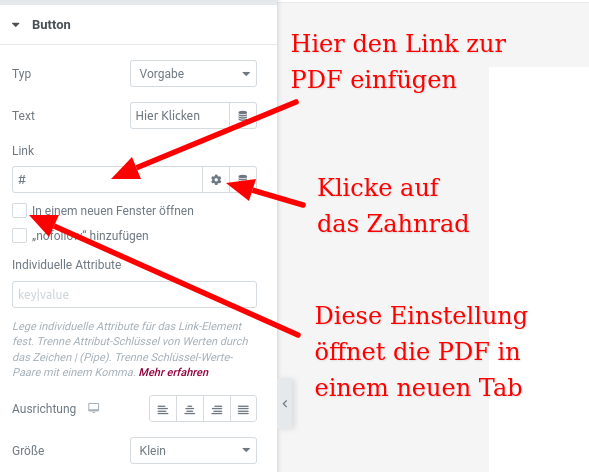
- In der Bearbeitungsleiste des Buttons findest du das Feld Link. Füge dort die Datei-URL ein, die du in die Zwischenablage kopiert hast.
- Neben dem Link-Feld befindet sich ein Zahnrad. Klicke es an und aktiviere die Option, den Link in einem neuen Fenster beziehungsweise Tab zu öffnen.
- Zu guter Letzt klickst du auf Veröffentlichen beziehungsweise Aktualisieren (je nach Elementor-Version oben rechts oder unten links im Bearbeitungs-Panel), damit die Einstellungen übernommen werden.
Du arbeitest regelmäßig mit Elementor und überlegst, ob sich die kostenpflichtige Version für dich lohnt? Dann wirf einen Blick auf meinen Beitrag Elementor Pro: Lohnt sich der Kauf?
PDF als Katalog einbinden mit DearFlip (früher 3D FlipBook)
Das Verlinken einer PDF ist oftmals zweckdienlich: Dem Webseiten-Besucher werden so zusätzliche Informationen zum Download bereitgestellt. Doch wie sieht es aus, wenn die PDF als Katalog mit Umblätter-Effekt direkt auf der Webseite erscheinen soll?
Hier hilft das kostenfreie Plugin „DearFlip“ weiter. Es war früher unter dem Namen „3D FlipBook“ bekannt und wird bis heute aktiv weiterentwickelt: Über 200.000 WordPress-Webseiten setzen es ein. Mit diesem Plugin bindest du PDF-Dateien als Kataloge (Bücher) mit Umblätter-Funktion auf den Seiten und Blog-Beiträgen deiner Wahl ein.
Folgendermaßen kannst du hierbei vorgehen:
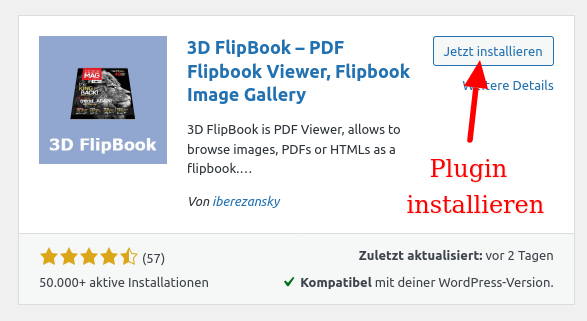
- Installiere das Plugin DearFlip: Klicke im Dashboard auf Plugins, dann auf „Installieren“ und suche nach „DearFlip“. Klicke nach der Installation auf „Aktivieren“.
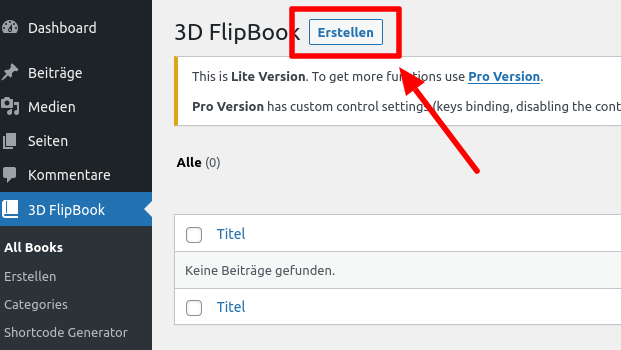
- Nach der Aktivierung findest du in deinem Dashboard einen neuen Menüpunkt für DearFlip (je nach Version heißt er „DearFlip“ oder „dFlip Books“). Klicke ihn an und wähle anschließend „Add New“ beziehungsweise „Erstellen“ aus.
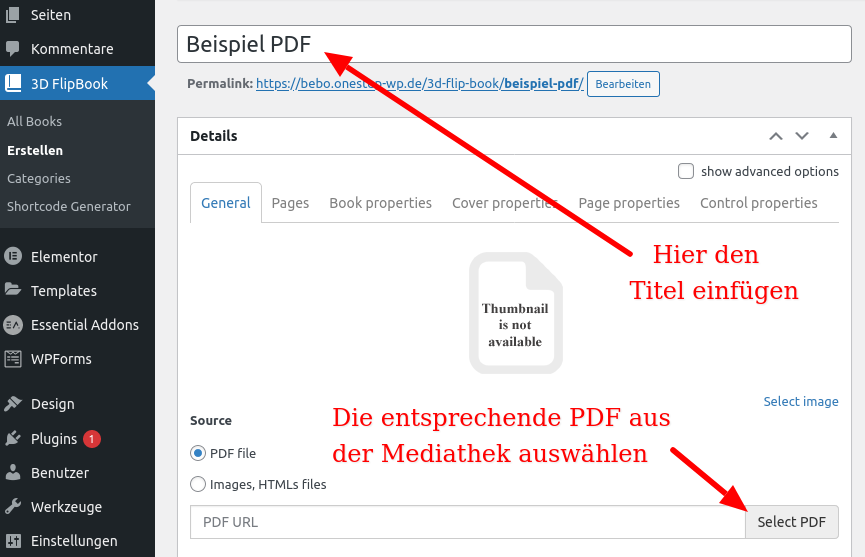
- Füge nun einen Titel ein. Anschließend wählst du unter „Select PDF“ jene PDF-Datei aus, die du zuvor in deine Mediathek geladen hast.
- Klicke nun auf den Button „Veröffentlichen“ in der rechten Spalte. Anschließend wird dir ein Shortcode angezeigt. Kopiere diesen Shortcode in die Zwischenablage.
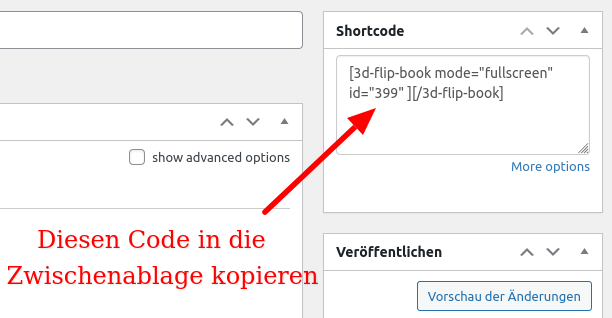
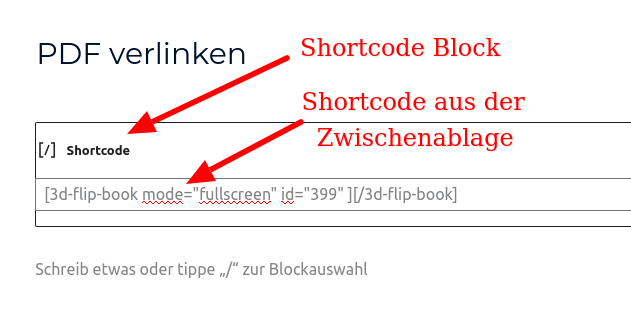
- Öffne nun die Seite, auf der die PDF eingebettet werden soll, im Bearbeitungsmodus (beziehungsweise in Elementor, falls du Elementor verwendest). Platziere den Block „Shortcode“ an der Stelle deiner Wahl und füge den Shortcode aus deiner Zwischenablage ein.
- Nun der letzte Schritt: Speichere beziehungsweise aktualisiere deine Seite. Fertig! Rufst du die Seite jetzt als Besucher auf (nicht im Bearbeitungs-Modus), erscheint die eingebettete PDF in einer eleganten Buch-Optik.
Die Grundfunktionen von DearFlip sind kostenfrei. Einige Extras, zum Beispiel klickbare Links innerhalb der PDF, sind der Pro-Version vorbehalten. Für die klassische Katalog-Darstellung reicht die kostenlose Version in der Regel völlig aus.
Fazit
Das Verlinken und Einbetten von PDF-Dateien ist in WordPress schnell umgesetzt: Für einen einfachen Link genügt der Datei-Block oder ein Textlink auf die Datei-URL. Für die Anzeige direkt auf der Seite bringt WordPress inzwischen alles Nötige mit, und für die Katalog-Optik gibt es DearFlip.
Achte dabei auf die Dateigröße deiner PDFs. Bei Kundenprojekten sehe ich immer wieder PDF-Dateien mit 20 MB und mehr im Einsatz, die den Seitenaufbau spürbar ausbremsen. Das gilt besonders dann, wenn die PDF direkt auf der Webseite eingebettet ist. Komprimiere deine Dateien deshalb vor dem Upload. Das Gleiche gilt übrigens für Bilder: Wie du Bilder für deine Webseite optimierst, habe ich in einem eigenen Beitrag beschrieben.
Zudem hat das PDF-Format einige Nachteile in Bezug auf Nutzer- und Suchmaschinenfreundlichkeit. Ein guter Beitrag, der diesbezüglich einige Aspekte beleuchtet, ist auf dem Blog von ahrefs erschienen: https://ahrefs.com/blog/de/seo-fuer-pdfs/
Ich wünsche dir viel Spaß bei der Umsetzung. Und falls du dir im Umgang mit WordPress insgesamt mehr Sicherheit wünschst, schau dir gerne unsere WordPress Schulungen und Kurse an. Wenn es schnell gehen muss, übernehmen wir die Umsetzung auch direkt für dich: mit unserer WordPress-Soforthilfe.
FAQ: PDF in WordPress

Die Website kann ein entscheidendes Marketing-Instrument sein, wenn sie entsprechend optimiert und auf dein Unternehmen ausgerichtet ist.