WordPress Startseite festlegen: So geht es in 2 Minuten
Die WordPress Startseite legst du im Dashboard unter Einstellungen, Lesen fest: Dort wählst du die Option „Eine statische Seite“ und bestimmst, welche Seite als Homepage erscheinen soll. Der ganze Vorgang dauert keine zwei Minuten.
Die Startseite (auch Homepage genannt) ist der Ausgangspunkt für die meisten Besucher deiner Website. Standardmäßig zeigt WordPress dort die neuesten Blog-Beiträge an. Für Unternehmens-Websites ist aber fast immer eine statische Seite mit Leistungen und Angebot die bessere Wahl.
WordPress Startseite festlegen über die Einstellungen
Der schnellste Weg führt über die WordPress-Einstellungen und funktioniert mit jedem Theme:
-
Einstellungen und Lesen öffnen
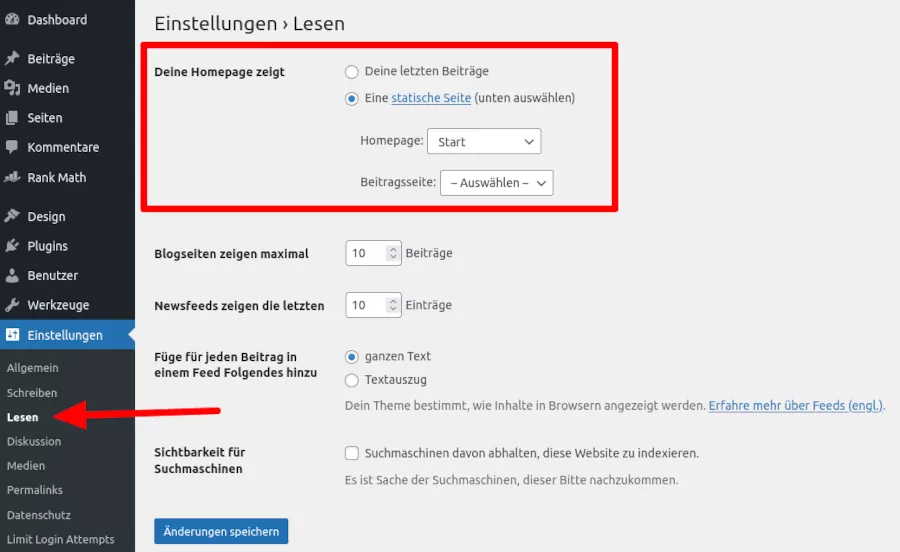
Melde dich im Dashboard deiner WordPress-Website an, klicke in der linken Seitenleiste auf Einstellungen und wähle den Menüpunkt Lesen aus.
-
WordPress Startseite festlegen
Wähle bei „Deine Homepage zeigt“ die Option Eine statische Seite und lege im Auswahlfeld fest, welche deiner Seiten die Startseite sein soll. Optional bestimmst du darunter eine Beitragsseite, auf der deine Blog-Beiträge erscheinen. Klicke abschließend auf Änderungen speichern.
Startseite im Customizer festlegen (klassische Themes)
Bei klassischen Themes wie Kadence, Astra oder GeneratePress kannst du die Startseite auch über den Customizer festlegen. Öffne dazu im Dashboard den Menüpunkt Design und dann Customizer. Wähle dort die Homepage-Einstellungen aus und lege deine Startseite fest. Der Vorteil: Du siehst die Änderung sofort in der Live-Vorschau.
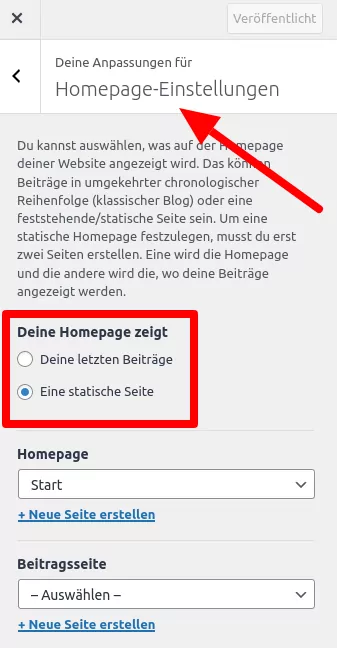
Hinweis: Der Aufbau und die Benennung der Menüpunkte im Customizer variieren von Theme zu Theme. Und wenn du ein Block-Theme wie Twenty Twenty-Five verwendest, gibt es den Customizer gar nicht: Dort bearbeitest du deine Startseite über Design, Website-Editor. Die Auswahl der statischen Startseite triffst du aber auch dann ganz normal unter Einstellungen, Lesen.
Statische Startseite oder letzte Beiträge?
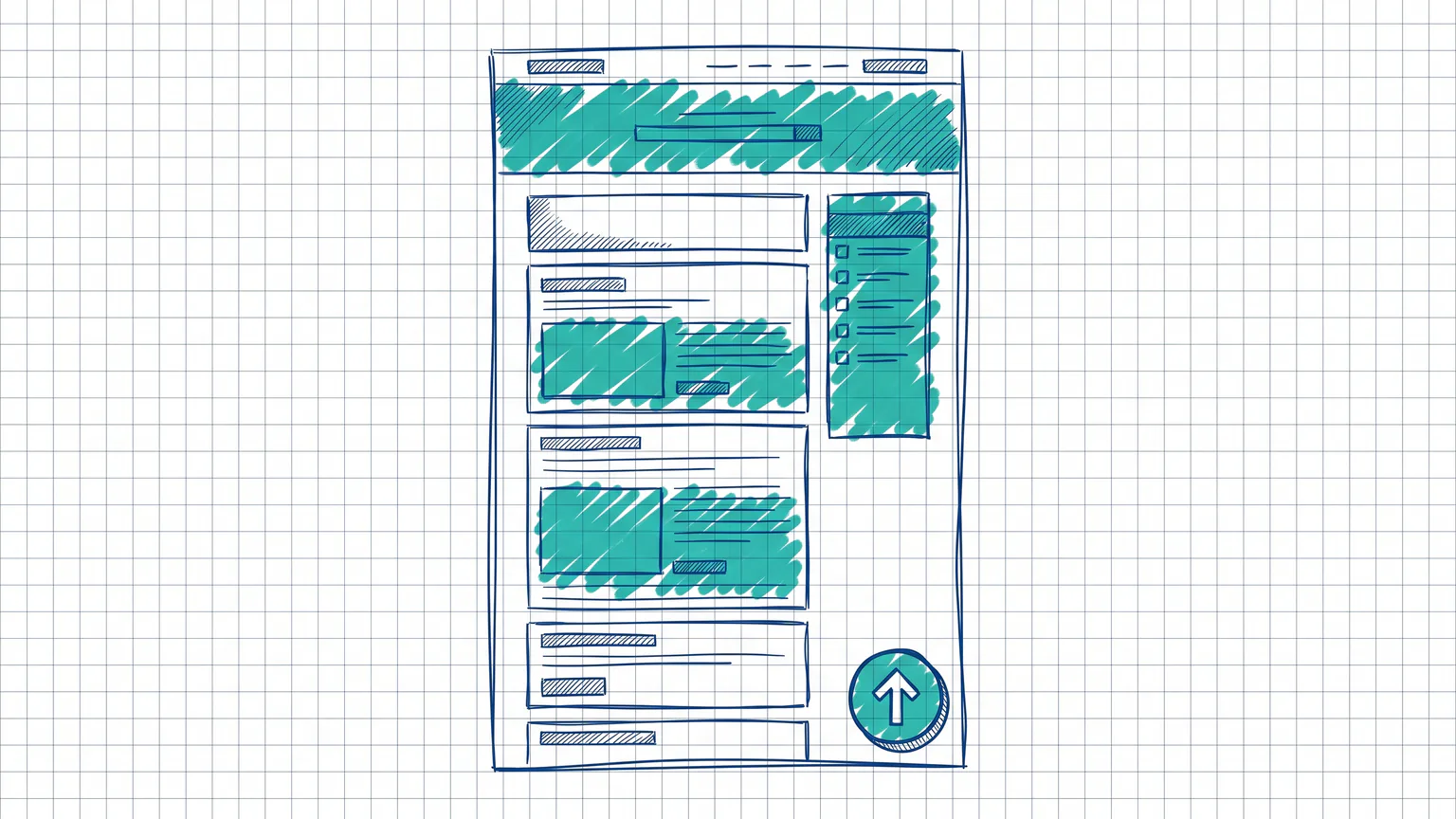
Welche Variante die richtige ist, hängt vom Zweck deiner Website ab. Eine statische Startseite ist die richtige Wahl für Unternehmen, Selbstständige und Vereine: Du bestimmst genau, welche Inhalte Besucher zuerst sehen, etwa dein Angebot, Referenzen und eine Kontaktmöglichkeit.
Die Einstellung „Deine letzten Beiträge“ eignet sich für reine Blogs und Magazine, bei denen die aktuellsten Artikel im Mittelpunkt stehen. Praktisch ist die Kombination aus beidem: eine statische Startseite plus eine separate Beitragsseite für den Blog. Genau das stellst du mit den beiden Auswahlfeldern unter Einstellungen, Lesen ein. Was der Unterschied zwischen Homepage, Webseite und Website ist, kläre ich übrigens im Beitrag Unterschied Homepage, Webseite und Website.
Fazit
Das Festlegen der WordPress Startseite ist wirklich kein Hexenwerk: Unter Einstellungen, Lesen ist die Sache in ein bis zwei Minuten erledigt, unabhängig vom verwendeten Theme. Der Customizer (bei klassischen Themes) und der Website-Editor (bei Block-Themes) bieten zusätzlich eine Live-Vorschau.
Du möchtest nicht nur die Startseite festlegen, sondern eine Startseite, die Besucher überzeugt und zu Kunden macht? Genau dabei unterstütze ich dich mit meinem WordPress Webdesign.
FAQ: Häufige Fragen zur WordPress Startseite

Die Website kann ein entscheidendes Marketing-Instrument sein, wenn sie entsprechend optimiert und auf dein Unternehmen ausgerichtet ist.