

Elementor Link Farbe ändern
Aufgrund der zahlreichen Designoptionen ist Elementor eine großartige Wahl für alle, die eine individuell angepasste Webseite erstellen möchten, ohne dabei selbst Code programmieren zu müssen. Die kurze Antwort vorweg: Global änderst du die Elementor Link Farbe über das Elementor-Logo oben links im Editor unter Website-Einstellungen › Typografie › Link. In diesem Beitrag zeige ich dir die Schritte im Detail, sowohl global als auch für einzelne Abschnitte und Spalten.
Mit dem Page Builder Elementor kann sehr einfach die Linkfarbe angepasst werden. Hierbei kann man einerseits die „normale“ Farbe des Links einstellen, als auch eine Hover-Farbe, also jene Farbe, die der Link haben soll, wenn man diesen mit dem Mauszeiger berührt.
Die Elementor Link Farbe lässt sich auf verschiedenen Ebenen festlegen: Für die gesamte Website, für einen ausgewählten Abschnitt oder für eine ausgewählte Spalte. Dies hat den Vorteil, dass du ganz genau festlegen kannst, wo welche Linkfarbe zum Einsatz kommen soll.
Sie sehen gerade einen Platzhalterinhalt von YouTube. Um auf den eigentlichen Inhalt zuzugreifen, klicken Sie auf die Schaltfläche unten. Bitte beachten Sie, dass dabei Daten an Drittanbieter weitergegeben werden.
Mehr InformationenElementor Link Farbe ändern: Abschnitt oder Spalte
Arbeitest du auf einer bestehenden Seite mit klassischen Abschnitten und Spalten, sind das die Schritte, um die Farbe der jeweiligen Links anzupassen:
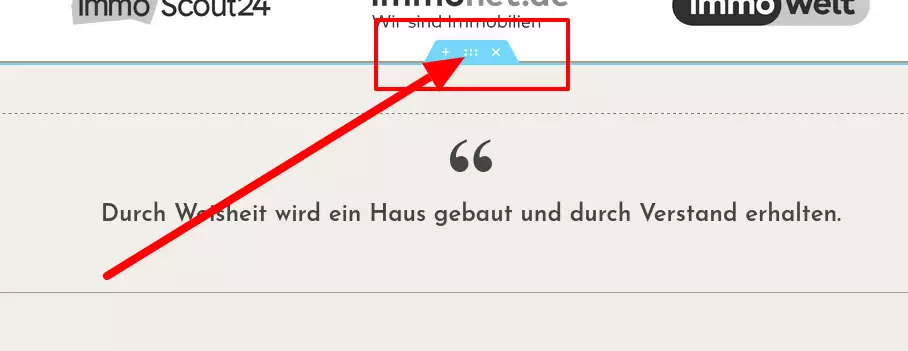
- Elementor öffnen: Öffne zunächst den Page Builder Elementor und wähle den Bereich aus, in dem die Linkfarbe angepasst werden soll. Hierbei kann entweder ein bestimmter Abschnitt oder eine bestimmte Spalte ausgewählt werden.
- Klicke auf das Icon, um den Bereich (oder die Spalte) zu bearbeiten.
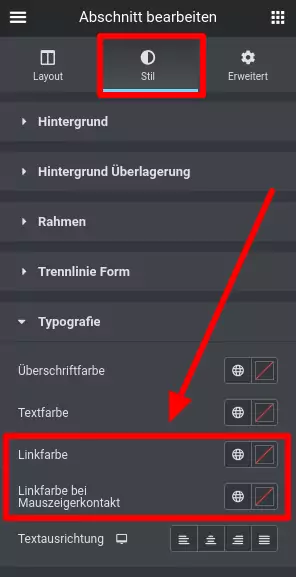
- Wähle nun den Stil-Tab an. Unten links sollte nun der Bereich „Typografie“ erscheinen.
- Hier hast du die Möglichkeit, die Linkfarbe sowie die Linkfarbe bei Mauszeigerkontakt anzupassen.
- Klicke auf „Speichern“ und überprüfe das Ergebnis auf der Website.
Baut deine Seite stattdessen auf den neueren Containern auf, findest du dieselben Einstellungen im Stil-Tab des Containers unter Typografie. Das Prinzip bleibt gleich: Bereich anklicken, Stil-Tab öffnen, Linkfarbe festlegen.
Elementor Link Farbe ändern: Globale Einstellung
Die Elementor Link Farbe kann auch global geändert werden. Dies hat den Vorteil, dass man nicht für jeden Abschnitt einzeln die Linkfarbe festlegen muss. Durch das Anpassen der Linkfarbe auf globaler Ebene, werden die Links der gesamten Website angepasst.
- Elementor öffnen: Öffne zunächst den Page Builder Elementor.
- Klicke oben links in der Leiste auf das Elementor-Logo. (In älteren Elementor-Versionen ist es an gleicher Stelle ein Icon aus drei Balken.)
- Wähle nun den Reiter „Website-Einstellungen“ an.
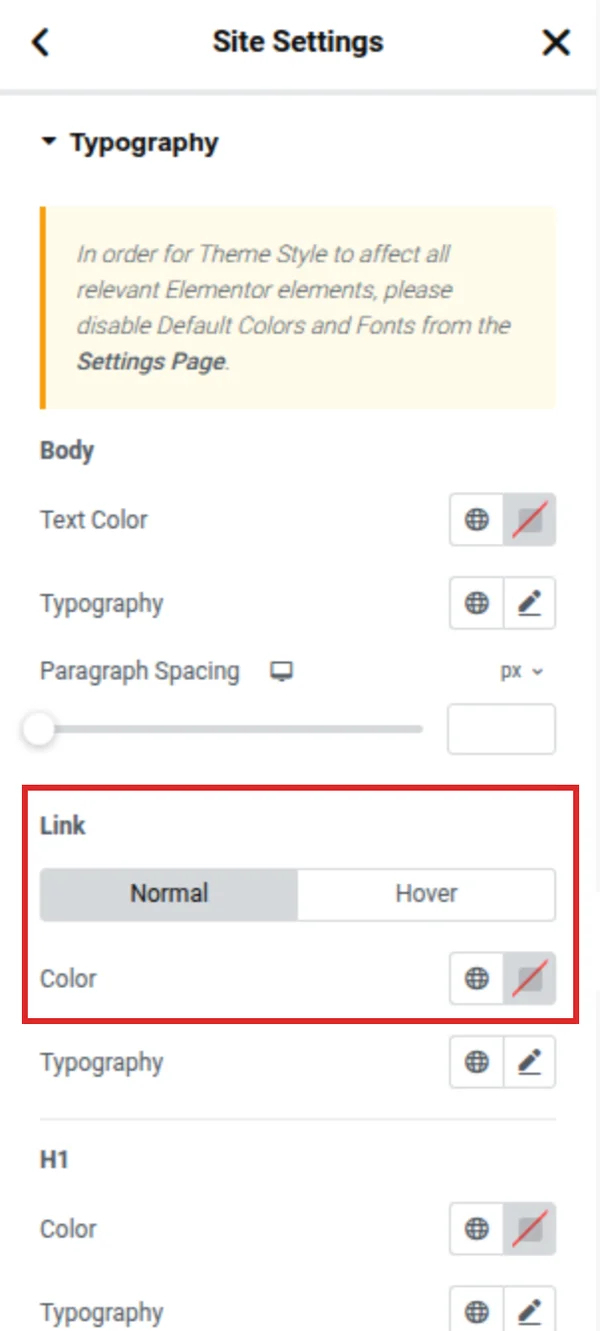
- Klicke auf „Typografie„.
- Scrolle zur Sektion Link. Über die beiden Tabs Normal und Hover legst du die Linkfarbe und die Farbe bei Mauszeigerkontakt fest.
- Klicke abschließend auf „Speichern“ und überprüfe das Ergebnis auf der Website.

Gut zu wissen: Elementor V4 und das Design System
Seit 2026 stellt Elementor schrittweise auf die neue Version 4 um. Neue Seiten bauen dort auf sogenannten Atomic Elements auf, und globale Farben verwaltest du zusätzlich über das Design System (das Tropfen-Icon in der oberen Leiste). Für bestehende Websites ändert sich nichts: Die Website-Einstellungen mit der Typografie-Sektion aus dieser Anleitung bleiben erhalten und steuern weiterhin die Linkfarben deiner klassischen Widgets.
Du interessierst dich für Elementor?
Fazit
Das Anpassen der Linkfarben in Elementor ist super einfach. Du kannst dies entweder für die gesamte Website machen, als auch für jeden Abschnitt oder jede Spalte individuell. Die Einstellungen, die für einen Abschnitt oder eine Spalte getroffen wurden, überschreiben jedoch die globalen Einstellungen. Dementsprechend empfehle ich dir, zunächst die globalen Einstellungen in Elementor anzupassen. Anschließend kannst du (je nach Bedarf) einen Abschnitt auswählen und explizit dort die Elementor Link Farbe ändern.
Du kommst bei Elementor an einer anderen Stelle nicht weiter oder deine Website macht Probleme? Mit der WordPress Soforthilfe von One Step Webdesign bekommst du schnelle Unterstützung, auch bei Elementor-Themen.
Häufige Fragen zur Elementor Link Farbe

Die Website kann ein entscheidendes Marketing-Instrument sein, wenn sie entsprechend optimiert und auf dein Unternehmen ausgerichtet ist.