
WordPress-Seite ist weiß? So behebst du den White Screen of Death
Zeigt deine WordPress-Seite nur noch eine weiße Fläche, steckt fast immer ein abgestürztes PHP-Skript oder ein Caching-Problem dahinter. Die häufigsten Auslöser sind ein fehlerhaftes Plugin, das Theme und ein erschöpftes Memory Limit. Prüfe zuerst, ob nur du die weiße Seite siehst, und arbeite dann die sechs Schritte dieser Anleitung der Reihe nach ab. Deine Inhalte sind nicht verloren.
Der „White Screen of Death“, also die komplett weiße Seite ohne jede Fehlermeldung, ist einer der ältesten und frustrierendsten WordPress-Fehler. Frustrierend deshalb, weil dir die Website nicht einmal verrät, was los ist: kein Hinweis, kein Fehlercode, einfach nichts. Genau deshalb gehen wir hier wie ein Arzt vor: erst Diagnose, dann Behandlung.
Weiße Seite und keine Zeit für Fehlersuche?
Mit der WordPress-Soforthilfe finden wir den Auslöser und bringen deine Website wieder online, meist innerhalb weniger Stunden. Rückmeldung in der Regel innerhalb weniger Stunden, auch am Wochenende, Ersteinschätzung kostenlos, Angebot zum Festpreis. Ruf einfach an: 01577 4607977
Weiße Seite oder kritischer Fehler? Kurz eingeordnet
Seit WordPress 5.2 fängt das System die meisten PHP-Abstürze ab und zeigt statt der weißen Seite die Meldung „Es gab einen kritischen Fehler auf deiner Website“. Wenn du diese Meldung siehst, folge am besten direkt meiner Anleitung zum kritischen Fehler in WordPress. Bleibt die Seite dagegen wirklich komplett weiß, greift diese Schutzfunktion nicht. Das passiert vor allem in drei Fällen: Der Fehler tritt so früh auf, dass WordPress ihn nicht mehr abfangen kann, ein Cache liefert eine leere Seite aus, oder der Server bricht den Request komplett ab.
Achte außerdem darauf, wo die Seite weiß ist: Nur das Frontend, während der Login unter deiner-domain.de/wp-admin/ noch funktioniert? Dann deutet vieles auf das Theme oder den Cache. Ist auch das Backend weiß, liegt es eher an einem Plugin, dem Speicherlimit oder einem tieferen PHP-Problem. Diese Beobachtung spart dir gleich viel Zeit bei der Fehlersuche.
Erste Diagnose: Sieht das jeder oder nur du?
Bevor du irgendetwas an der Website änderst, klär die wichtigste Frage: Ist die Seite wirklich für alle weiß, oder nur bei dir? Öffne die Website in einem privaten Browserfenster (Inkognito-Modus), in einem anderen Browser und am besten zusätzlich auf dem Handy über das Mobilfunknetz statt WLAN. Die Infografik fasst die beiden Fälle zusammen:
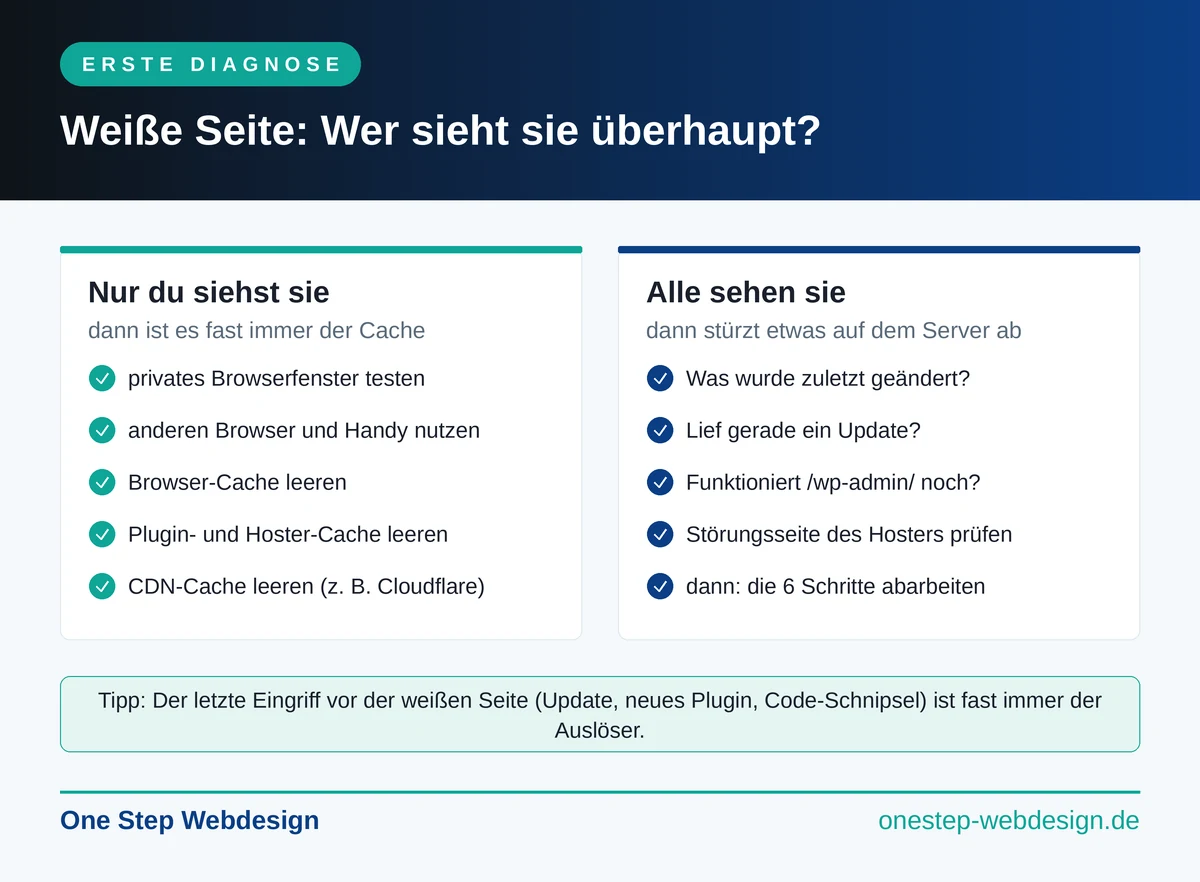
Siehst nur du die weiße Seite, ist es fast sicher ein Cache-Problem und mit Schritt 1 erledigt. Sehen alle Besucher die weiße Seite, notiere dir kurz, was zuletzt an der Website passiert ist: ein Update, ein neues Plugin, ein eingefügter Code-Schnipsel, Arbeiten eines Kollegen? Der letzte Eingriff ist fast immer der Täter. Wirf außerdem einen kurzen Blick auf die Status-Seite deines Hosters, ob gerade eine allgemeine Störung läuft.
Die 6 Schritte zurück zur sichtbaren Website
Arbeite die Schritte der Reihe nach ab und prüfe nach jedem, ob die Website wieder da ist. Für die Schritte 3 bis 6 brauchst du Zugriff auf die Dateien deiner Website: per FTP-Programm oder über den Dateimanager im Kundenbereich deines Hosters, den fast jeder Anbieter im Browser bereitstellt.
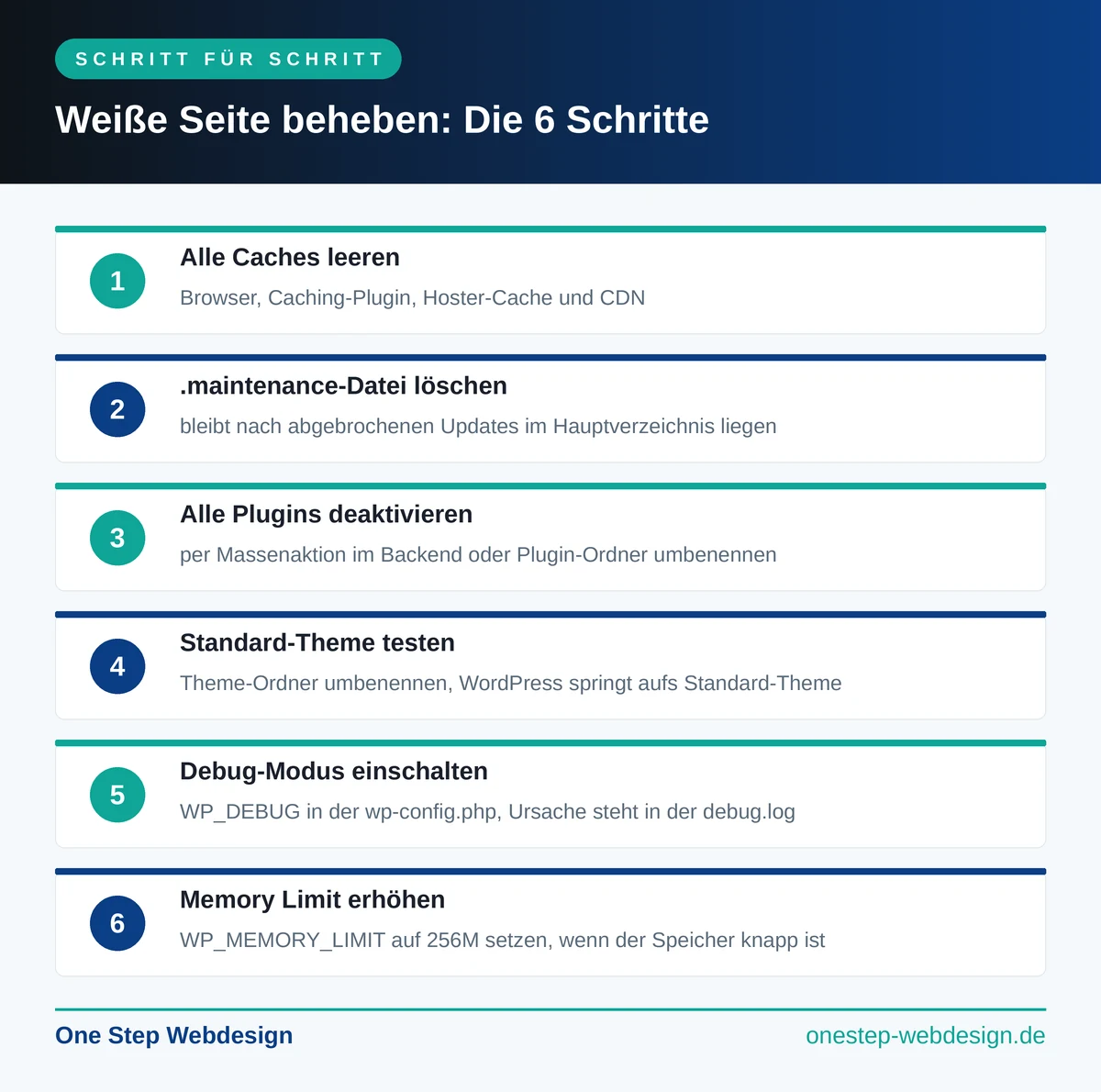
Schritt 1: Alle Caches leeren
Leere den Browser-Cache (oder nutze das private Fenster aus der Diagnose). Kommst du noch ins Backend, leere zusätzlich den Cache deines Caching-Plugins (WP Rocket, LiteSpeed Cache, W3 Total Cache und Co.). Viele Hoster haben außerdem einen eigenen Server-Cache im Kundenbereich, den du dort mit einem Klick leerst. Nutzt du ein CDN wie Cloudflare, gehört auch dessen Cache dazu.
Schritt 2: Hängen gebliebenes Update? Die .maintenance-Datei löschen
Während eines automatischen Updates legt WordPress im Hauptverzeichnis eine versteckte Datei namens .maintenance an. Bricht das Update ab, bleibt die Datei liegen, und die Website hängt dauerhaft im Wartungszustand fest. Schau per Dateimanager oder FTP ins Hauptverzeichnis deiner Installation (dort, wo auch die wp-config.php liegt), aktiviere die Anzeige versteckter Dateien und lösche die .maintenance-Datei, falls vorhanden. Das ist einer der schnellsten Fixes überhaupt.
Schritt 3: Alle Plugins deaktivieren
Funktioniert dein Backend noch, geht das mit zwei Klicks: Wähle unter Plugins alle Einträge aus und nutze die Massenaktion „Deaktivieren“:
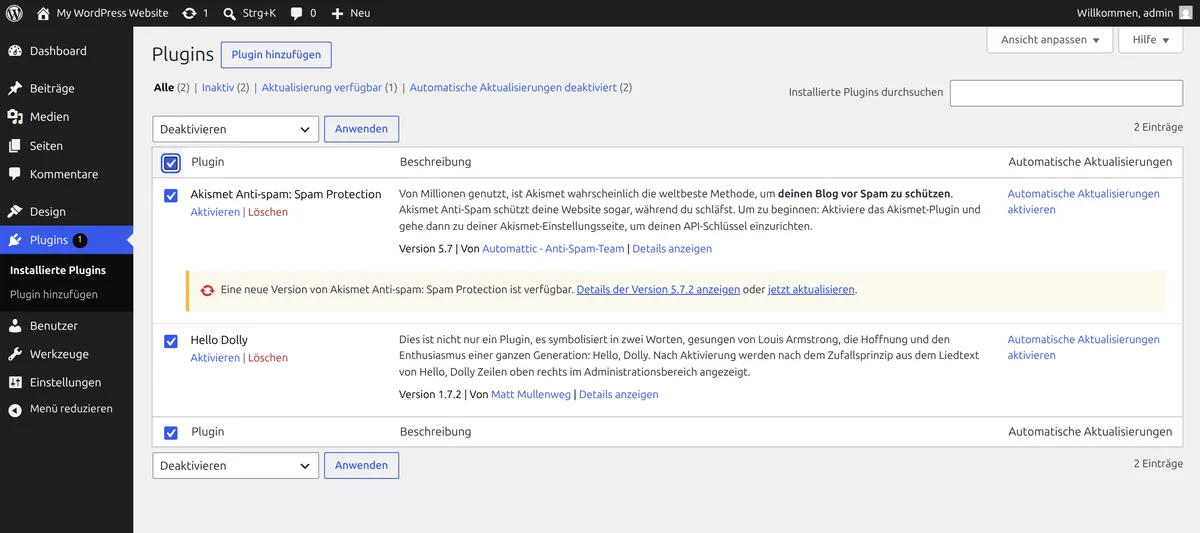
Ist auch das Backend weiß, benennst du stattdessen per Dateimanager oder FTP den Ordner wp-content/plugins um, zum Beispiel in plugins-alt. Damit sind alle Plugins auf einen Schlag aus. Lädt die Website wieder, war ein Plugin schuld: Ordner zurückbenennen und die Plugins einzeln nacheinander aktivieren, bis der Verursacher gefunden ist. Der bekommt dann ein Update oder fliegt endgültig raus.
Schritt 4: Auf ein Standard-Theme wechseln
Benenne im Ordner wp-content/themes den Ordner deines aktiven Themes um. WordPress springt automatisch auf ein installiertes Standard-Theme wie Twenty Twenty-Five. Wird die Website damit wieder sichtbar, liegt der Fehler im Theme, häufig in der functions.php, etwa durch einen dort eingefügten Code-Schnipsel mit Syntaxfehler. Keine Sorge um dein Design: Der Wechsel ist nur ein Test, mit dem reparierten Theme sieht alles wieder aus wie vorher.
Schritt 5: Debug-Modus einschalten und den Fehler beim Namen nennen
Statt weiter zu raten, lass dir den Fehler zeigen. Füge in der wp-config.php oberhalb der Zeile „/* That’s all, stop editing! */“ diese drei Zeilen ein:
define( 'WP_DEBUG', true );define( 'WP_DEBUG_LOG', true );define( 'WP_DEBUG_DISPLAY', false );
Rufe die weiße Seite einmal auf und öffne dann die Datei wp-content/debug.log. Die letzte Meldung ganz unten nennt dir Datei und Zeile des Absturzes; ein „Fatal Error“ oder „Parse Error“ mit einem Pfad zu einem Plugin oder Theme ist dein Verursacher. Danach die drei Zeilen unbedingt wieder entfernen: Eine dauerhaft mitlaufende debug.log wächst schnell und hat auf einem öffentlichen Server nichts verloren.
Schritt 6: PHP Memory Limit erhöhen
Steht im Log „Allowed memory size exhausted“, füge in der wp-config.php diese Zeile ein (ebenfalls oberhalb der „That’s all“-Zeile):
define( 'WP_MEMORY_LIMIT', '256M' );
256 MB genügen für die allermeisten Websites. Wirkt die Zeile nicht, deckelt dein Hoster das Limit serverseitig; dann erhöhst du es im Kundenbereich oder über den Support. Und wenn all das nichts gebracht hat, bleibt der verlässlichste Rettungsanker: das letzte funktionierende Backup deiner Website einspielen und die Änderungen seitdem nachziehen.
Wann du dir Hilfe holen solltest
Ohne Datei-Zugriff kommst du bei einer komplett weißen Seite nicht weit, und nicht jeder will im Ernstfall zum ersten Mal mit FTP und wp-config.php hantieren. Das ist völlig in Ordnung. Bei Kundenprojekten sehe ich regelmäßig, dass die weiße Seite nur das sichtbare Symptom ist und die eigentliche Ursache eine Ebene tiefer liegt, etwa ein Plugin-Konflikt, der nur unter bestimmten Bedingungen zuschlägt.
Mit der WordPress-Soforthilfe übernehmen wir die komplette Fehlersuche: Rückmeldung in der Regel innerhalb weniger Stunden, auch am Wochenende, kostenlose Ersteinschätzung, Angebot zum Festpreis. Die meisten weißen Seiten sind innerhalb weniger Stunden wieder sichtbar. Ruf direkt an: 01577 4607977
Fazit: Die weiße Seite ist ein Symptom, kein Schicksal
Hinter dem White Screen of Death steckt fast immer eine von wenigen Ursachen: Cache, hängendes Update, Plugin, Theme oder Speicherlimit. Mit der Reihenfolge aus dieser Anleitung grenzt du den Fehler systematisch ein, statt planlos Dinge auszuprobieren, und mit dem Debug-Log holst du dir im Zweifel die Antwort schwarz auf weiß. Deine Inhalte liegen die ganze Zeit sicher in der Datenbank.
Damit es beim einen Mal bleibt: Halte Plugins, Theme und WordPress aktuell, teste größere Updates nicht direkt an der Live-Website und sorge für automatische Backups. Wenn du das nicht selbst im Blick behalten willst, übernimmt unsere WordPress-Wartung genau diese Arbeit: 110 € zzgl. USt. je Wartungstermin, monatlich oder quartalsweise, auf Wunsch mit verständlichem Bericht.
FAQ: Häufige Fragen zur weißen WordPress-Seite

Die Website kann ein entscheidendes Marketing-Instrument sein, wenn sie entsprechend optimiert und auf dein Unternehmen ausgerichtet ist.