Es gab einen kritischen Fehler auf deiner Website: So behebst du ihn
Die Meldung „Es gab einen kritischen Fehler auf deiner Website“ bedeutet: Ein PHP-Fehler stoppt WordPress, fast immer ausgelöst durch ein Plugin, ein Theme oder eine PHP-Einstellung. Deine Inhalte sind nicht verloren, sie liegen unversehrt in der Datenbank. Du behebst den Fehler über den Wiederherstellungsmodus aus der E-Mail von WordPress oder manuell, indem du Plugins deaktivierst. Diese Anleitung zeigt dir beide Wege.
Eben lief noch alles, jetzt zeigt deine Website nur noch einen weißen Kasten mit einem einzigen Satz. Kein Menü, kein Login, nichts. Die Meldung taucht meist direkt nach einem Plugin-Update, einem Theme-Wechsel oder einer Änderung an der PHP-Version auf. Die gute Nachricht: In den allermeisten Fällen ist der Fehler in 15 bis 30 Minuten behoben, wenn du systematisch vorgehst.
Website steht und jede Minute zählt?
Mit der WordPress-Soforthilfe finden wir den Auslöser und bringen deine Website wieder online, meist innerhalb weniger Stunden. Rückmeldung in der Regel innerhalb weniger Stunden, auch am Wochenende, Ersteinschätzung kostenlos, Angebot zum Festpreis. Ruf einfach an: 01577 4607977
Was der kritische Fehler bedeutet (und was nicht)
So sieht die Meldung aus, die Besucher deiner Website gerade sehen:
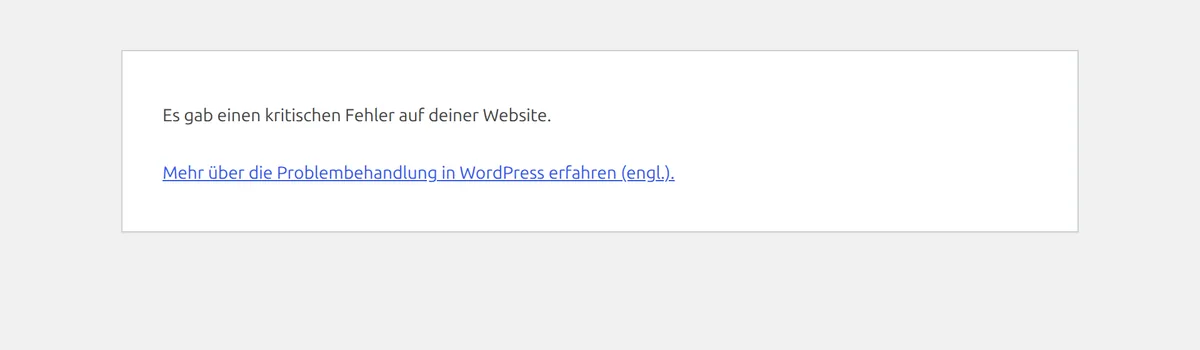
Technisch steckt dahinter ein sogenannter Fatal Error: Ein PHP-Skript ist abgestürzt, und WordPress bricht den Seitenaufbau ab, bevor etwas angezeigt werden kann. Früher gab es in diesem Fall nur eine komplett weiße Seite, den berüchtigten White Screen of Death. Seit WordPress 5.2 fängt das System solche Abstürze ab, zeigt diese Meldung und verschickt eine Hilfe-E-Mail an die Admin-Adresse.
Wichtig für deine Nerven: Deine Beiträge, Seiten, Bilder und Einstellungen sind nicht weg. Sie liegen in der Datenbank, und die ist von dem Fehler fast nie betroffen. Blockiert ist nur die Anzeige. Der Fehler kann übrigens auch nur einzelne Bereiche treffen: manchmal nur eine Unterseite (dann stürzt das Skript nur dort ab), manchmal nur das Backend, während die Website für Besucher normal läuft.
Die fünf häufigsten Ursachen
In der Praxis steckt fast immer einer dieser fünf Auslöser dahinter, sortiert nach Häufigkeit:
So behebst du den kritischen Fehler: zwei Wege
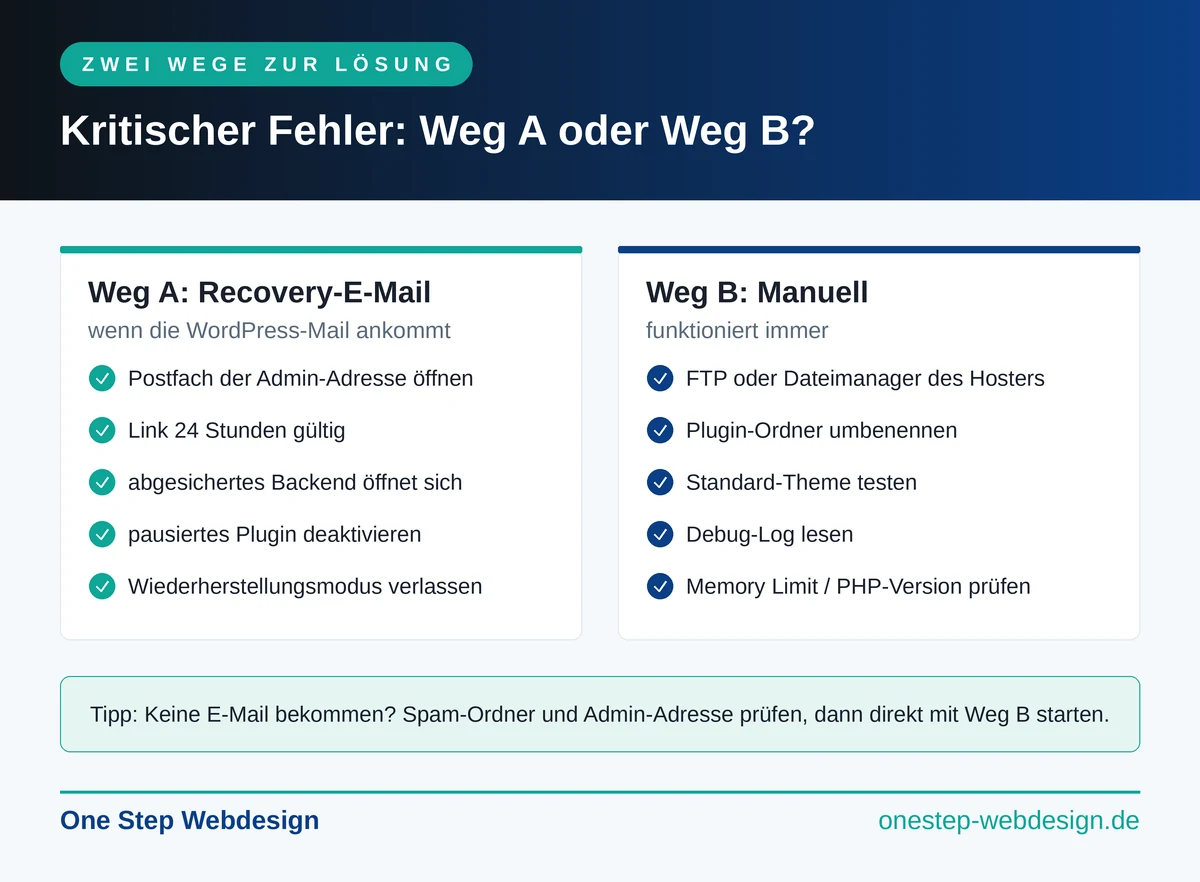
Es gibt zwei Wege zurück zur funktionierenden Website. Weg A führt über die E-Mail, die WordPress beim Absturz automatisch verschickt hat. Weg B kommt ohne diese E-Mail aus und funktioniert immer. Die Infografik zeigt beide im Vergleich:
Weg A: Mit der Wiederherstellungs-E-Mail von WordPress
Schau in das Postfach der E-Mail-Adresse, die in WordPress als Administrator-Adresse hinterlegt ist (auch in den Spam-Ordner). Dort liegt eine Nachricht mit dem Betreff „[Name deiner Website] Deine Website hat ein technisches Problem“. Diese E-Mail ist Gold wert, denn sie nennt dir oft schon den Verursacher, zum Beispiel das betroffene Plugin samt Fehlerzeile.
In der E-Mail findest du einen Link in den Wiederherstellungsmodus. Er ist 24 Stunden gültig; danach verschickt WordPress bei einem erneuten Aufruf der Website automatisch eine neue E-Mail. Über den Link loggst du dich wie gewohnt ein und landest in einem abgesicherten Backend. Dort zeigt WordPress eine Meldung wie „Mindestens ein Plugin konnte nicht geladen werden“ und pausiert die Übeltäter. Deaktiviere das markierte Plugin (oder Theme), verlasse den Wiederherstellungsmodus über den Button in der Admin-Leiste, und deine Website ist wieder da.
Danach kümmerst du dich in Ruhe um die Ursache: Gibt es ein Update für das Plugin? Ist es mit deiner PHP-Version kompatibel? Gibt es eine Alternative? Einfach wieder aktivieren ohne Änderung führt nur zum nächsten Absturz.
Keine E-Mail bekommen? Das passiert öfter, als man denkt: Viele WordPress-Installationen können ohne Hilfe gar keine E-Mails zuverlässig verschicken. Prüfe zuerst den Spam-Ordner und die hinterlegte Admin-Adresse (vielleicht ist es eine alte, die du nie liest). Kommt trotzdem nichts an, nimm Weg B. Und sobald die Website wieder läuft, lohnt ein Blick in meinen Beitrag zum Thema WordPress SMTP-Plugin, damit solche wichtigen Mails künftig ankommen.
Weg B: Manuell, ohne E-Mail (funktioniert immer)
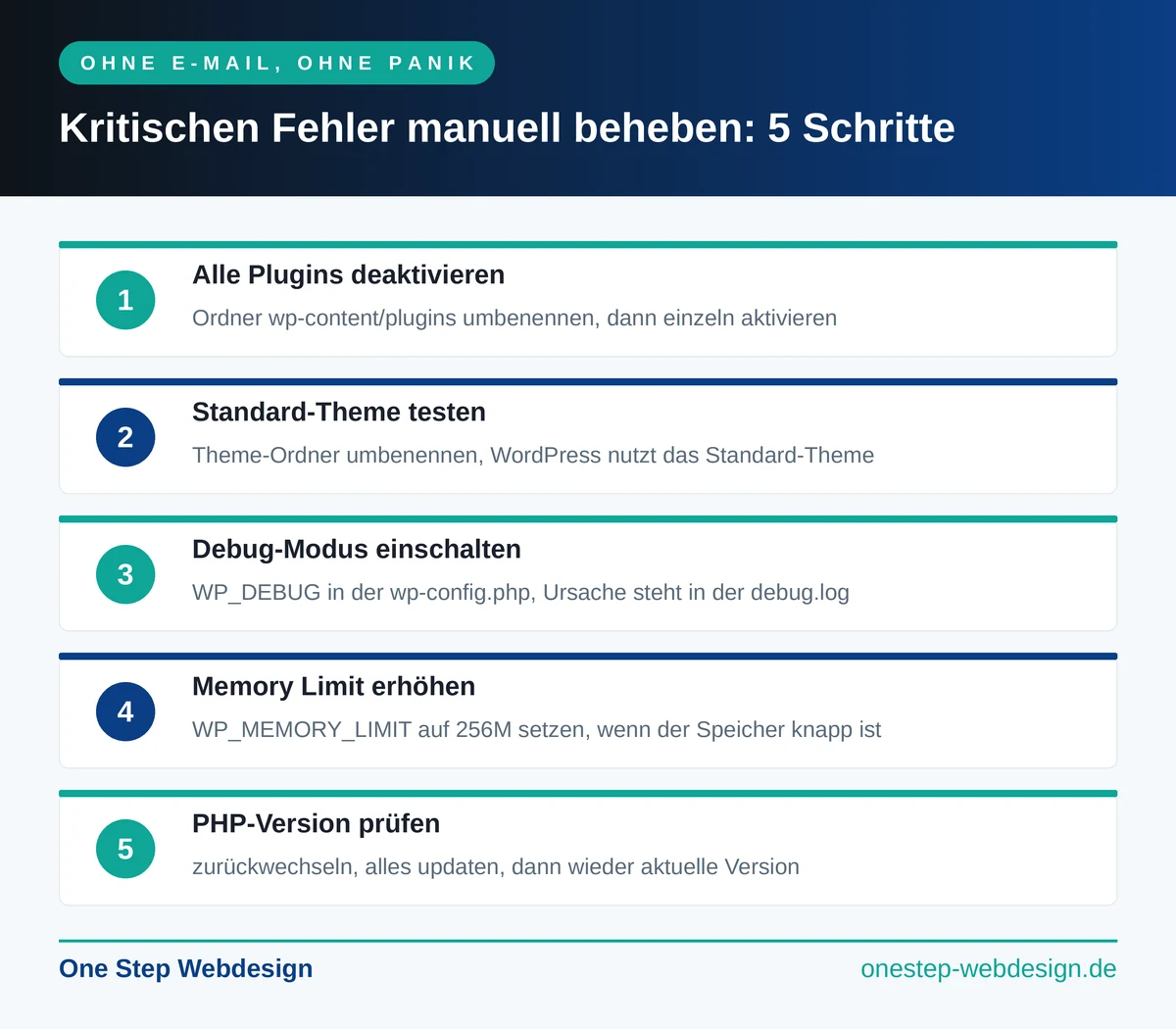
Für Weg B brauchst du Zugriff auf die Dateien deiner Website: per FTP-Programm (zum Beispiel FileZilla) oder, oft einfacher, über den Dateimanager im Kundenbereich deines Hosters. Fast jeder Hoster hat so einen Dateimanager im Browser, du brauchst also keine zusätzliche Software. Arbeite die folgenden Schritte der Reihe nach ab und prüfe nach jedem Schritt, ob die Website wieder läuft:
Schritt 1: Alle Plugins auf einmal deaktivieren
Öffne im Dateimanager oder FTP-Programm den Ordner wp-content und benenne den Unterordner plugins um, zum Beispiel in plugins-alt. Damit sind alle Plugins auf einen Schlag deaktiviert. Lädt die Website jetzt wieder, war ein Plugin der Auslöser. Benenne den Ordner zurück in plugins und aktiviere die Plugins dann im Backend einzeln nacheinander. Nach welcher Aktivierung der Fehler zurückkommt, hast du den Übeltäter gefunden: aktualisieren, ersetzen oder weglassen.
Schritt 2: Auf ein Standard-Theme wechseln
Waren es die Plugins nicht, prüfst du das Theme: Benenne im Ordner wp-content/themes den Ordner deines aktiven Themes um. WordPress fällt dann automatisch auf ein Standard-Theme wie Twenty Twenty-Five zurück, sofern eines installiert ist (falls nicht, lade es von wordpress.org herunter und lege es in den themes-Ordner). Verschwindet der Fehler, liegt es am Theme, meist an einem fehlerhaften Update oder an Änderungen in der functions.php. Ein Hinweis für später: Der Theme-Wechsel ist nur ein Test. Deine Inhalte bleiben erhalten, das Aussehen der Website normalisiert sich wieder, sobald das reparierte Theme wieder aktiv ist.
Schritt 3: Debug-Modus einschalten und die Ursache schwarz auf weiß lesen
Wenn du nicht raten willst, sag WordPress einfach, dass es dir den Fehler verrät. Öffne die Datei wp-config.php im Hauptverzeichnis und füge oberhalb der Zeile „/* That’s all, stop editing! */“ diese drei Zeilen ein:
define( 'WP_DEBUG', true );define( 'WP_DEBUG_LOG', true );define( 'WP_DEBUG_DISPLAY', false );
Rufe die Website einmal auf und öffne danach die Datei wp-content/debug.log. Ganz unten steht die letzte Fehlermeldung, inklusive der Datei, die den Absturz verursacht: Steht dort ein Pfad wie wp-content/plugins/beispiel-plugin/…, kennst du den Verursacher. Die dritte Zeile sorgt übrigens dafür, dass Besucher die Fehlermeldungen nicht zu sehen bekommen. Wichtig: Nach der Reparatur alle drei Zeilen wieder entfernen, sonst wächst die Log-Datei unbemerkt weiter und verrät Interna deiner Website.
Schritt 4: PHP Memory Limit erhöhen
Meldet das Debug-Log „Allowed memory size exhausted“, ist der PHP-Arbeitsspeicher zu knapp. Füge in der wp-config.php (wieder oberhalb der „That’s all“-Zeile) diese Zeile ein:
define( 'WP_MEMORY_LIMIT', '256M' );
256 MB reichen für die allermeisten Websites. Beachte: Manche Hoster deckeln den Speicher serverseitig, dann bleibt die Zeile wirkungslos und du erhöhst das Limit stattdessen im Kundenbereich des Hosters (oder lässt es vom Support erhöhen).
Schritt 5: PHP-Version prüfen
Trat der Fehler direkt nach einem PHP-Update beim Hoster auf, hilft ein Dreischritt: Stelle im Kundenbereich vorübergehend die vorherige PHP-Version ein, aktualisiere dann alle Plugins und das Theme, und wechsle anschließend wieder auf die aktuelle PHP-Version. So bleibt deine Website nicht dauerhaft auf einer veralteten (und irgendwann unsicheren) PHP-Version hängen.
Wann du dir Hilfe holen solltest
Wenn du keinen Zugriff auf die Dateien bekommst, das Debug-Log für dich wie Hieroglyphen aussieht oder der Fehler trotz aller Schritte wiederkommt, hol dir Unterstützung. Auch wenn die Website für dein Geschäft wichtig ist und jede Stunde Ausfall Geld kostet, ist der schnellste Weg oft der professionelle: Bei Kundenprojekten finde ich den Auslöser über das Fehlerprotokoll meist innerhalb kurzer Zeit, weil die immergleichen Muster dahinterstecken.
Mit der WordPress-Soforthilfe bekommst du in der Regel innerhalb weniger Stunden eine Rückmeldung, auch am Wochenende. Die Ersteinschätzung ist kostenlos, danach gibt es ein Angebot zum Festpreis. Die meisten kritischen Fehler sind innerhalb weniger Stunden behoben. Ruf direkt an: 01577 4607977
So verhinderst du den nächsten kritischen Fehler
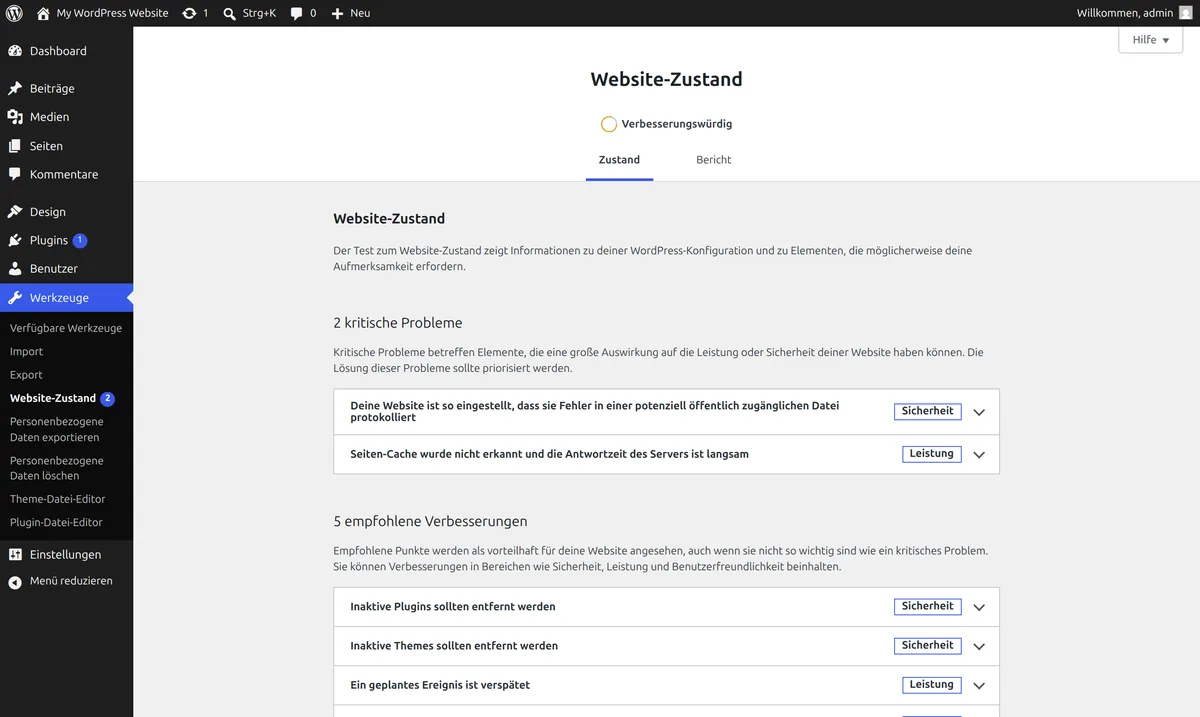
Ganz ausschließen lässt sich so ein Fehler nie, aber du kannst dafür sorgen, dass er dich nie wieder kalt erwischt. Erstelle vor jedem Update ein Backup deiner Website, dann ist der Weg zurück immer nur einen Klick entfernt. Aktualisiere regelmäßig und zeitnah, denn je größer der Versionssprung, desto größer das Fehlerrisiko. Und wirf ab und zu einen Blick auf das eingebaute Frühwarnsystem von WordPress: Unter Werkzeuge › Website-Zustand siehst du kritische Probleme und Empfehlungen, bevor daraus Abstürze werden:
Wenn du Updates, Backups und diese Kontrollblicke lieber abgeben willst: Genau dafür gibt es unsere WordPress-Wartung: 110 € zzgl. USt. je Wartungstermin, monatlich oder quartalsweise, kleine Änderungen inklusive und auf Wunsch mit verständlichem Wartungsbericht.
Fazit: Der kritische Fehler ist lösbar, fast immer noch heute
„Es gab einen kritischen Fehler auf deiner Website“ sieht dramatisch aus, ist aber in den allermeisten Fällen ein Plugin- oder Theme-Problem, das sich systematisch eingrenzen lässt: erst die Wiederherstellungs-E-Mail nutzen, sonst manuell Plugins und Theme prüfen, notfalls per Debug-Log die Ursache schwarz auf weiß nachlesen. Deine Inhalte sind die ganze Zeit sicher in der Datenbank. Und falls der Fehler nach einem merkwürdigen Vorfall auftrat und du fremde Veränderungen an deiner Website entdeckst, lies unbedingt meine Anleitung WordPress gehackt: Was tun?
FAQ: Häufige Fragen zum kritischen Fehler in WordPress

Die Website kann ein entscheidendes Marketing-Instrument sein, wenn sie entsprechend optimiert und auf dein Unternehmen ausgerichtet ist.