WordPress Wartungsmodus aktivieren: 3 einfache Wege
Den WordPress Wartungsmodus aktivierst du am einfachsten mit einem Plugin wie LightStart: installieren, im Menüpunkt „LightStart“ den Status auf „Aktiviert“ stellen und speichern. Alternativ nutzt du die eingebaute Funktion von Elementor oder ein kurzes Code-Snippet in der functions.php. In diesem Beitrag zeige ich dir alle drei Wege Schritt für Schritt.
Der Wartungsmodus ist immer dann sinnvoll, wenn du an deiner Website arbeitest und Besucher in dieser Zeit keine halbfertigen Inhalte oder Fehlermeldungen sehen sollen. Stattdessen bekommen sie eine freundliche Hinweisseite angezeigt. Natürlich erfährst du auch, wie du den Wartungsmodus wieder beendest und was zu tun ist, wenn deine Website im Wartungsmodus festhängt.
Was ist der WordPress Wartungsmodus?
Der WordPress Wartungsmodus zeigt Besuchern eine Hinweisseite an, während du im Hintergrund an deiner Website arbeitest. So sieht niemand fehlerhafte oder halbfertige Inhalte. Du selbst bleibst als eingeloggter Administrator von der Sperre ausgenommen und kannst die Website ganz normal bearbeiten und im Frontend prüfen.
Gut zu wissen: WordPress nutzt einen eigenen, automatischen Wartungsmodus, sobald du Updates für Plugins, Themes oder den WordPress-Core einspielst. Dieser dauert normalerweise nur wenige Sekunden. Für längere Arbeiten, etwa einen Relaunch oder größere Umbauten, aktivierst du den Wartungsmodus dagegen bewusst selbst. Wie das geht, zeige ich dir jetzt.
Übrigens: Der Wartungsmodus ist für vorübergehende Arbeiten gedacht. Möchtest du deine Website dagegen dauerhaft oder für längere Zeit vom Netz nehmen, zeigt dir der Beitrag WordPress Seite offline stellen die passenden Wege dafür.
WordPress Wartungsmodus aktivieren
Für die Aktivierung des Wartungsmodus gibt es drei bewährte Wege. Welcher für dich der richtige ist, hängt davon ab, wie deine Website aufgebaut ist und wie viel Gestaltungsfreiheit du für die Wartungsseite haben möchtest:
Den Wartungsmodus mit einem Plugin aktivieren (LightStart)
Der komfortabelste Weg führt über ein Plugin. Bei Kundenprojekten setze ich dafür meist LightStart ein. Das Plugin hieß früher „WP Maintenance Mode“ und wurde Ende 2022 in LightStart umbenannt. Es wird aktiv gepflegt, hat über 400.000 aktive Installationen und ist kostenfrei. Falls du den alten Namen noch aus anderen Anleitungen kennst: Es handelt sich um dasselbe Plugin.
Eine gute Alternative ist der Website Builder by SeedProd. Auch hier ist der Wartungsmodus in der kostenlosen Version enthalten, dazu gibt es fertige Vorlagen für die Wartungsseite. Im Plugin-Verzeichnis findest du unter dem Suchbegriff „maintenance“ noch viele weitere Kandidaten. So aktivierst du den Wartungsmodus mit LightStart:
-
Das Plugin „LightStart“ installieren und aktivieren
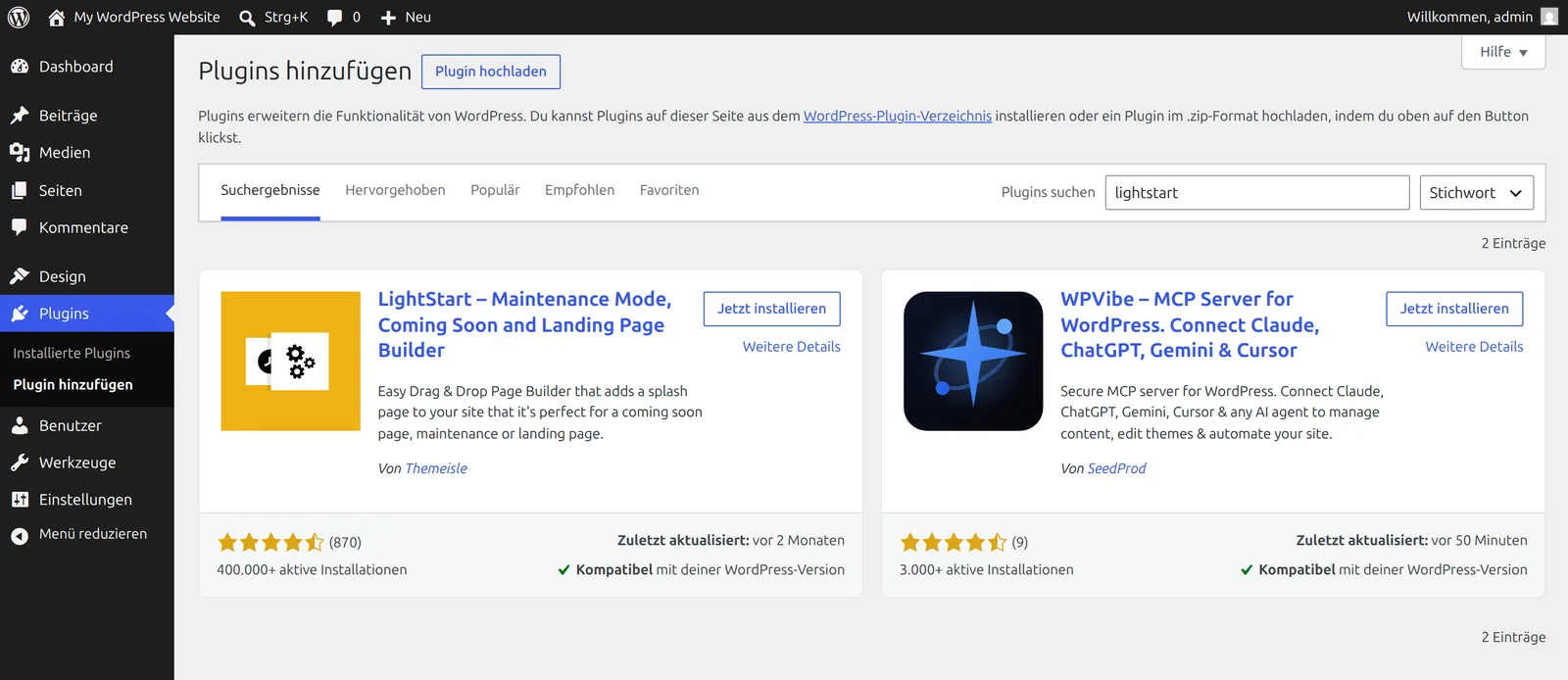
Gehe im Dashboard auf „Plugins“ und dann auf „Installieren“. Gib in der Stichwortsuche (oben rechts) das Wort „LightStart“ ein. Klicke beim gleichnamigen Plugin auf „Jetzt installieren“ und anschließend auf „Aktivieren“.
-
Den Wartungsmodus aktivieren
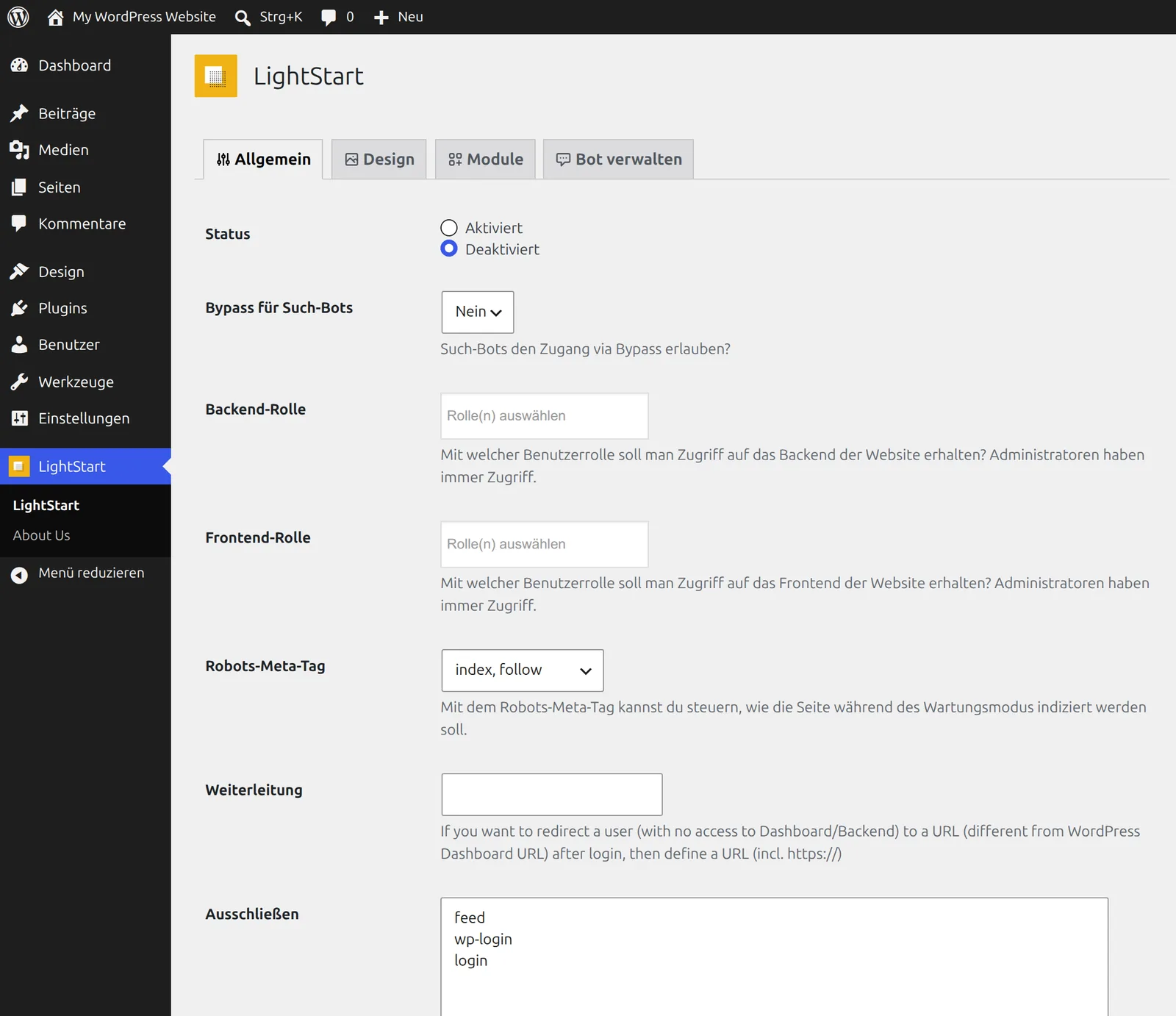
Rufe das Plugin im WordPress Dashboard über den Menüpunkt „LightStart“ in der linken Seitenleiste auf. Stelle im Reiter „Allgemein“ die Option „Status“ auf „Aktiviert“ und klicke am unteren Ende der Seite auf „Einstellungen speichern“. Voilà, der Wartungsmodus ist aktiv.
-
Aussehen und Inhalt anpassen
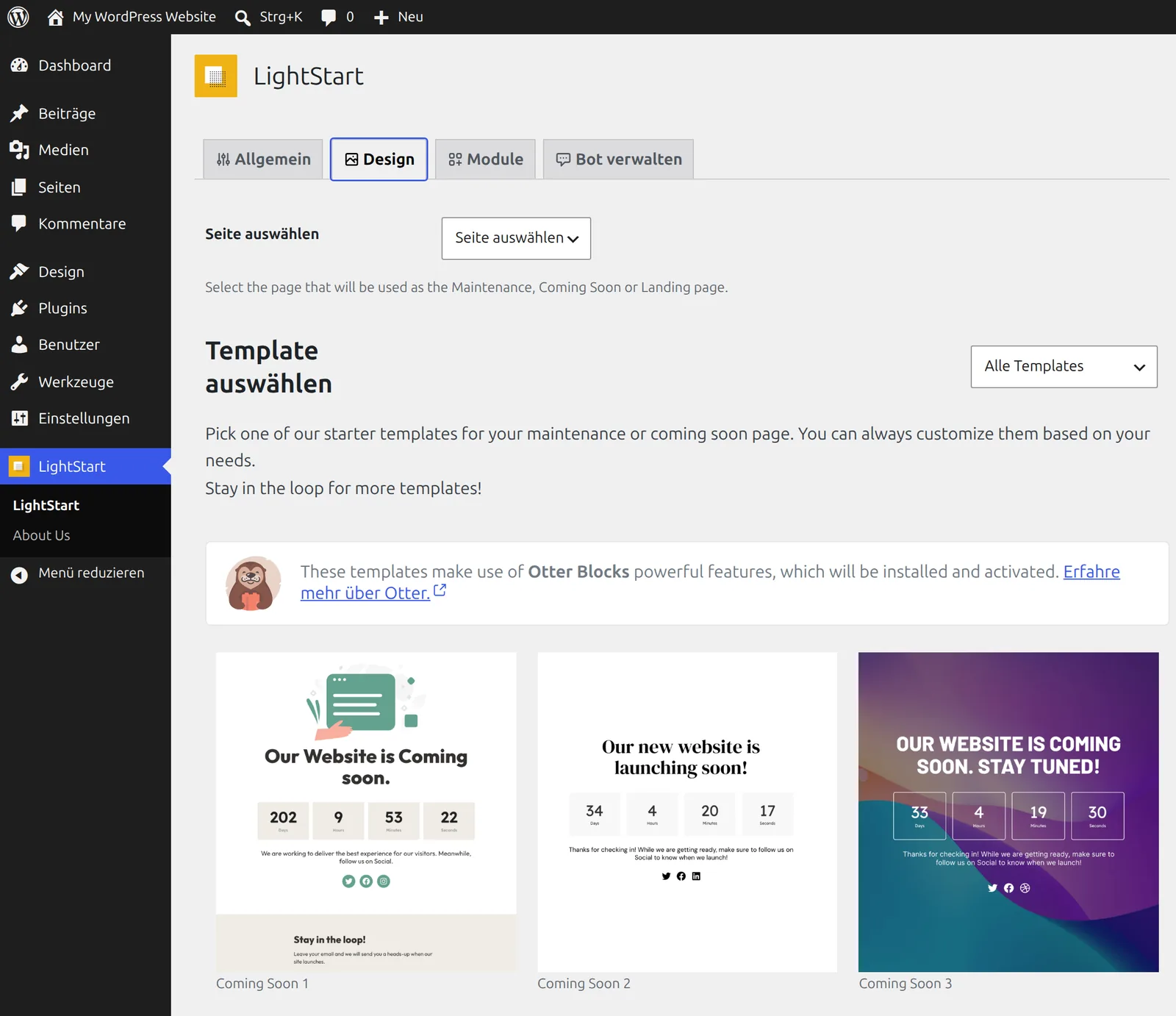
Zu guter Letzt kannst du noch Anpassungen am Aussehen und Inhalt vornehmen. Klicke dafür auf den Reiter „Design“. Dort wählst du eine fertige Vorlage für deine Wartungsseite aus oder legst eine eigene Seite fest. Die Vorlagen bearbeitest du direkt mit dem Block-Editor.
SEO-Tipp: Auf den Statuscode 503 achten
Ein richtiger Wartungsmodus sendet den HTTP-Statuscode 503 (Service Unavailable). Damit weiß Google, dass deine Website nur vorübergehend nicht erreichbar ist, und deine Rankings bleiben bei kurzen Wartungsarbeiten erhalten. Ein „Coming Soon“-Modus sendet dagegen den Status 200 und die Platzhalterseite kann im Google-Index landen. Wähle bei einer bestehenden Website deshalb immer den Wartungsmodus, nicht den Coming-Soon-Modus.
Den Wartungsmodus mit Elementor aktivieren
Baust du deine Website mit dem PageBuilder Elementor, brauchst du kein zusätzliches Plugin. Elementor bringt einen eigenen Wartungsmodus mit, und zwar bereits in der kostenlosen Version. Die Wartungsseite gestaltest du dabei direkt mit Elementor als Template. Ob sich für dich darüber hinaus die Bezahlversion lohnt, liest du im Beitrag Elementor Pro: Lohnt sich der Kauf?
So aktivierst du den Wartungsmodus mit Elementor:
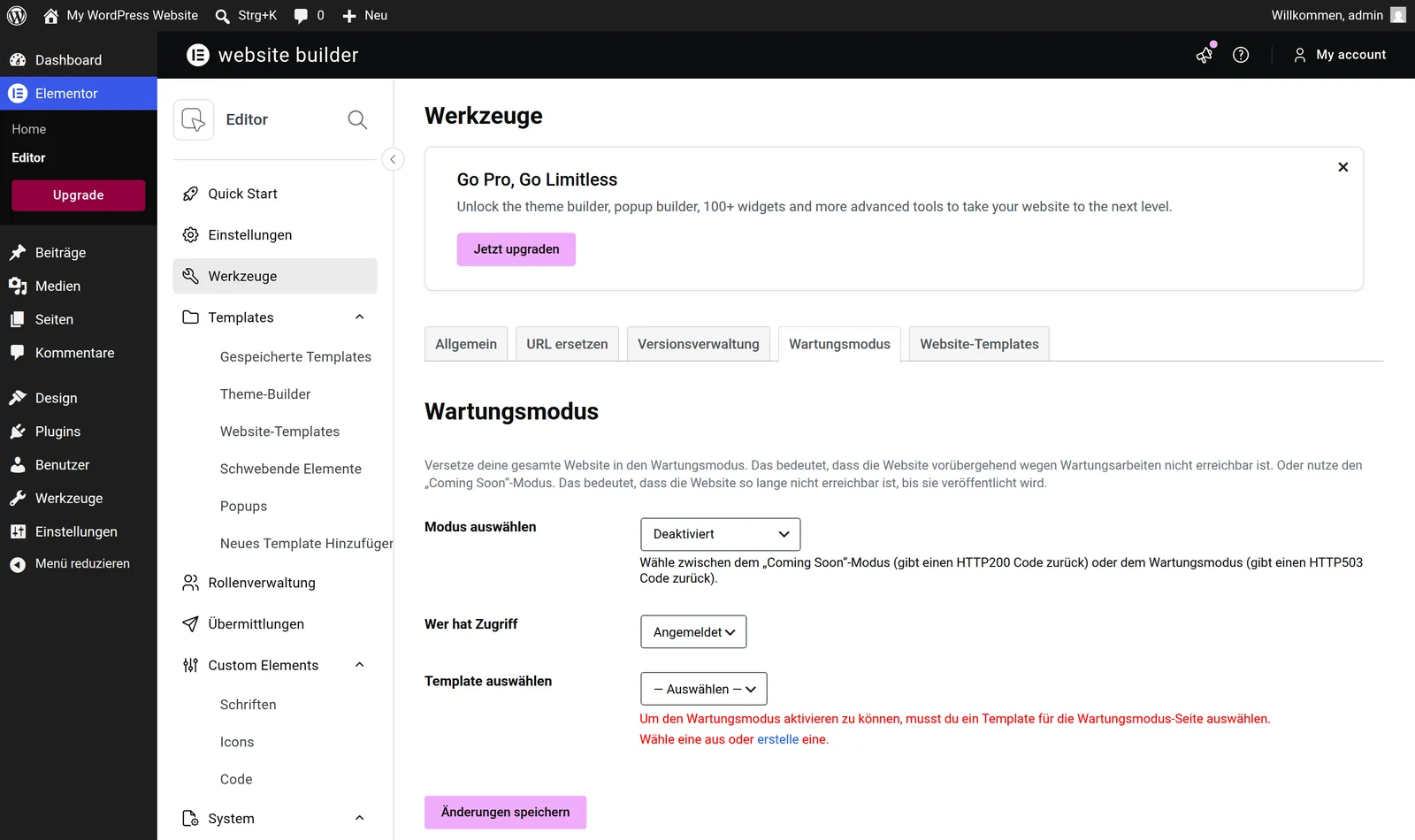
- Klicke im WordPress Dashboard auf „Elementor“ und dann auf „Werkzeuge“. Wähle anschließend den Reiter „Wartungsmodus“ aus.
- Wähle bei der Option „Modus auswählen“ den Eintrag „Wartung“. Dieser Modus sendet den Statuscode 503 und ist für Wartungsarbeiten an bestehenden Websites gedacht. Der Modus „Coming soon“ eignet sich dagegen nur für Websites, die noch gar nicht online sind.
- Lege bei „Wer hat Zugriff“ fest, welche eingeloggten Benutzerrollen die Website trotz Wartungsmodus normal sehen dürfen.
- Im nächsten Schritt brauchst du ein Template, also den Inhalt der Wartungsseite. Lege es direkt über den angebotenen Link an, gib ihm einen Namen und klicke auf „Veröffentlichen“. Anschließend kannst du den Inhalt mit Elementor gestalten. Sobald du fertig bist, klicke auf „Speichern“.
- Wähle nun das erstellte Template für den Wartungsmodus aus und speichere die Änderungen. Der Wartungsmodus ist aktiv.
Den Wartungsmodus manuell aktivieren (functions.php)
Du kannst den Wartungsmodus auch ganz ohne Plugin aktivieren, indem du der Datei functions.php deines Themes einen kurzen PHP-Code hinzufügst. Zugriff auf die Datei bekommst du über einen FTP-Client wie FileZilla oder über den Dateimanager deines Hosting-Anbieters. Ein möglicher Code-Schnipsel sieht so aus:
function wartungsmodus() {
  if ( ! current_user_can( 'manage_options' ) ) {
    wp_die(
      '<h1>Wartungsarbeiten</h1><p>Diese Website ist in Kürze wieder erreichbar.</p>',
      'Wartungsmodus',
      array( 'response' => 503 )
    );
  }
}
add_action( 'get_header', 'wartungsmodus' );
Der Code prüft bei jedem Seitenaufruf, ob der Besucher Administratorrechte hat. Alle anderen sehen nur die Wartungsmeldung, und zwar mit dem HTTP-Statuscode 503, der Suchmaschinen die vorübergehende Pause signalisiert. Den Text der Meldung kannst du frei anpassen.
Zwei Hinweise dazu: Nutze für solche Anpassungen am besten ein Child-Theme oder ein Code-Snippet-Plugin, sonst ist der Code beim nächsten Theme-Update wieder verschwunden. Und ein Tippfehler in der functions.php kann die komplette Website lahmlegen. Lege deshalb vorher eine Datensicherung deiner WordPress-Website an.
WordPress Wartungsmodus wieder beenden
Nach Abschluss der Wartungsarbeiten solltest du den Wartungsmodus wieder deaktivieren, damit Besucher deine Website vollumfänglich nutzen können. Bei LightStart stellst du dafür die Option „Status“ einfach zurück auf „Deaktiviert“ und speicherst die Einstellungen. In Elementor wählst du unter „Werkzeuge“ und „Wartungsmodus“ bei „Modus auswählen“ wieder „Deaktiviert“. Und hast du den manuellen Weg gewählt, entfernst du den zuvor eingefügten Code wieder aus der functions.php.
WordPress hängt im Wartungsmodus fest: So löst du das Problem
Bleibt deine Website nach einem Update im Wartungsmodus hängen, löschst du per FTP oder über den Dateimanager deines Hosters die Datei .maintenance im Hauptverzeichnis deiner WordPress-Installation. Danach ist die Website sofort wieder erreichbar.
Zum Hintergrund: WordPress aktiviert bei jedem Update automatisch den eigenen Wartungsmodus und zeigt die Meldung „Wegen Wartungsarbeiten ist diese Website kurzzeitig nicht verfügbar. Schau in einer Minute noch mal vorbei.“ an. Wird das Update unterbrochen, etwa durch einen geschlossenen Browser-Tab, einen Server-Timeout oder einen Plugin-Konflikt, bleibt die Steuerdatei .maintenance liegen und die Meldung verschwindet nicht mehr. In der WordPress-Soforthilfe landet dieser Fall regelmäßig auf meinem Tisch. Die Lösung dauert nur wenige Minuten:
- Verbinde dich via FTP mit deinem Webserver (zum Beispiel mit dem Programm FileZilla) oder öffne den Dateimanager in der Verwaltung deines Hosting-Anbieters.
- Navigiere in das Hauptverzeichnis deiner WordPress-Installation (dort, wo auch die wp-config.php liegt).
- Suche und lösche die Datei „.maintenance“. Achtung: Dateien mit Punkt am Anfang sind versteckt. Aktiviere gegebenenfalls die Anzeige versteckter Dateien.
Übrigens: WordPress ignoriert die Datei .maintenance automatisch, wenn sie älter als 10 Minuten ist. Oft löst sich das Problem also von selbst, wenn du kurz wartest und die Seite neu lädst. Damit es gar nicht erst so weit kommt, hilft dir die richtige WordPress-Update-Reihenfolge.
Deine Website ist trotzdem nicht erreichbar oder zeigt einen anderen Fehler? Dann schaue ich mir das gerne an und bringe deine Website schnell wieder online:
Fazit
Der WordPress Wartungsmodus ist schnell aktiviert und schützt deine Besucher vor halbfertigen Inhalten und Fehlermeldungen. Für die meisten Websites ist ein Plugin wie LightStart der bequemste Weg. Elementor-Nutzer haben die Funktion bereits an Bord, und wer es minimalistisch mag, kommt mit einem kurzen Code-Snippet in der functions.php aus. Achte in jedem Fall darauf, dass die Wartungsseite den Statuscode 503 sendet, dann nehmen auch deine Google-Rankings bei kurzen Wartungsarbeiten keinen Schaden.
Und wenn du deine Website im Zuge der Wartung gleich rundum erneuern möchtest, statt nur den Staub zu wischen: Wirf einen Blick auf unsere Leistungen rund um WordPress und Webdesign.
FAQ: Häufige Fragen zum WordPress Wartungsmodus

Die Website kann ein entscheidendes Marketing-Instrument sein, wenn sie entsprechend optimiert und auf dein Unternehmen ausgerichtet ist.