WordPress-Wartung: Was dazugehört und was ohne sie passiert
Zur WordPress-Wartung gehören sechs Aufgaben: eine Datensicherung, ein Scan auf Schadcode, die Updates von Plugins, Theme und WordPress, ein Funktionstest, das Aufräumen und ein kurzes Protokoll. Kleine Websites brauchen das einmal im Quartal, Onlineshops und Websites mit vielen Kundendaten jeden Monat. Bleibt die Wartung liegen, drohen gehackte Seiten, Warnhinweise bei Google und Ärger mit dem Datenschutz.
Wie schnell das gehen kann, hat der Juli 2026 gezeigt. Damals wurde eine Lücke in WordPress selbst bekannt, im sogenannten Kern. Angreifer brauchten dafür weder ein Plugin noch eine Anmeldung. Die ersten Angriffe liefen wenige Stunden nach dem Update. In einem Fall aus meiner eigenen Praxis blendete eine gehackte Website fremde Werbung ein, aber nur bei etwa jedem achten Besucher. Der Betreiber hat lange nichts davon bemerkt.
In diesem Beitrag erfährst du, was zur Wartung gehört, in welcher Reihenfolge du vorgehst und wie oft sie nötig ist. Mit einem Check in fünf Minuten prüfst du danach selbst, wie es um deine Website steht. Der zweite Teil zeigt, was passiert, wenn die Wartung ausbleibt. Am Ende steht die Frage, ob du sie selbst übernimmst oder abgibst.
Was gehört zur WordPress-Wartung?
WordPress-Wartung ist die regelmäßige Pflege der Technik hinter deiner Website. Sie hält die Website sicher, erreichbar und funktionsfähig.
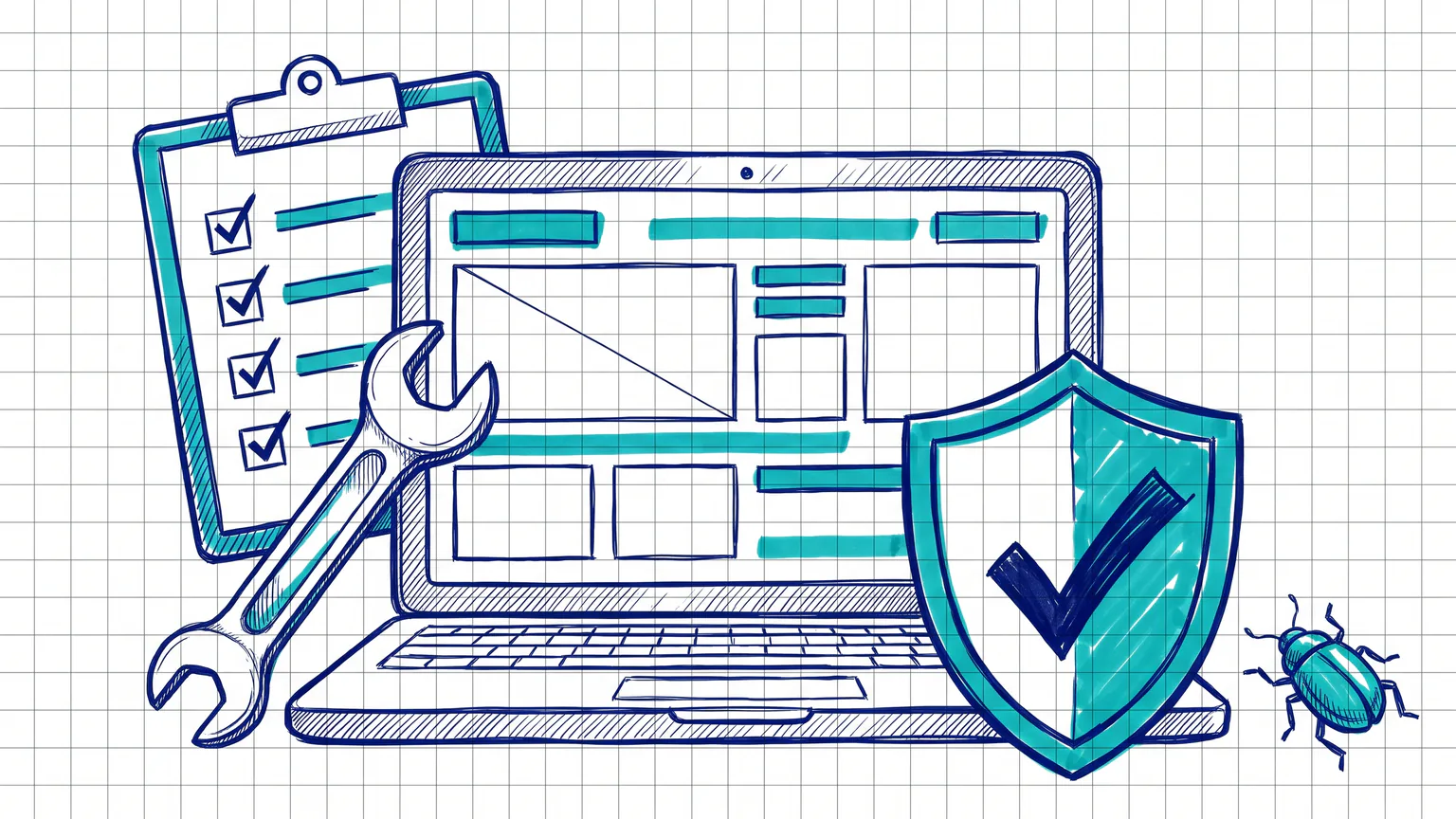
Eine WordPress-Website besteht aus vielen Teilen, die unabhängig voneinander weiterentwickelt werden: WordPress selbst, das Theme, die Plugins, die Programmiersprache PHP auf dem Server und die Datenbank. Jedes Teil bekommt eigene Updates. Wartung heißt, alle Teile zusammen aktuell und lauffähig zu halten. Dazu gehören sechs Aufgaben:
Nicht zur Wartung gehören neue Texte, neue Bilder oder ein neues Design. Das ist Inhaltspflege. Auch der Wartungsmodus ist etwas anderes: Er ist nur das Hinweisschild, das Besucher während größerer Arbeiten sehen. Wie du ihn einschaltest, steht im Beitrag WordPress Wartungsmodus aktivieren.
Was WordPress von allein erledigt und was nicht
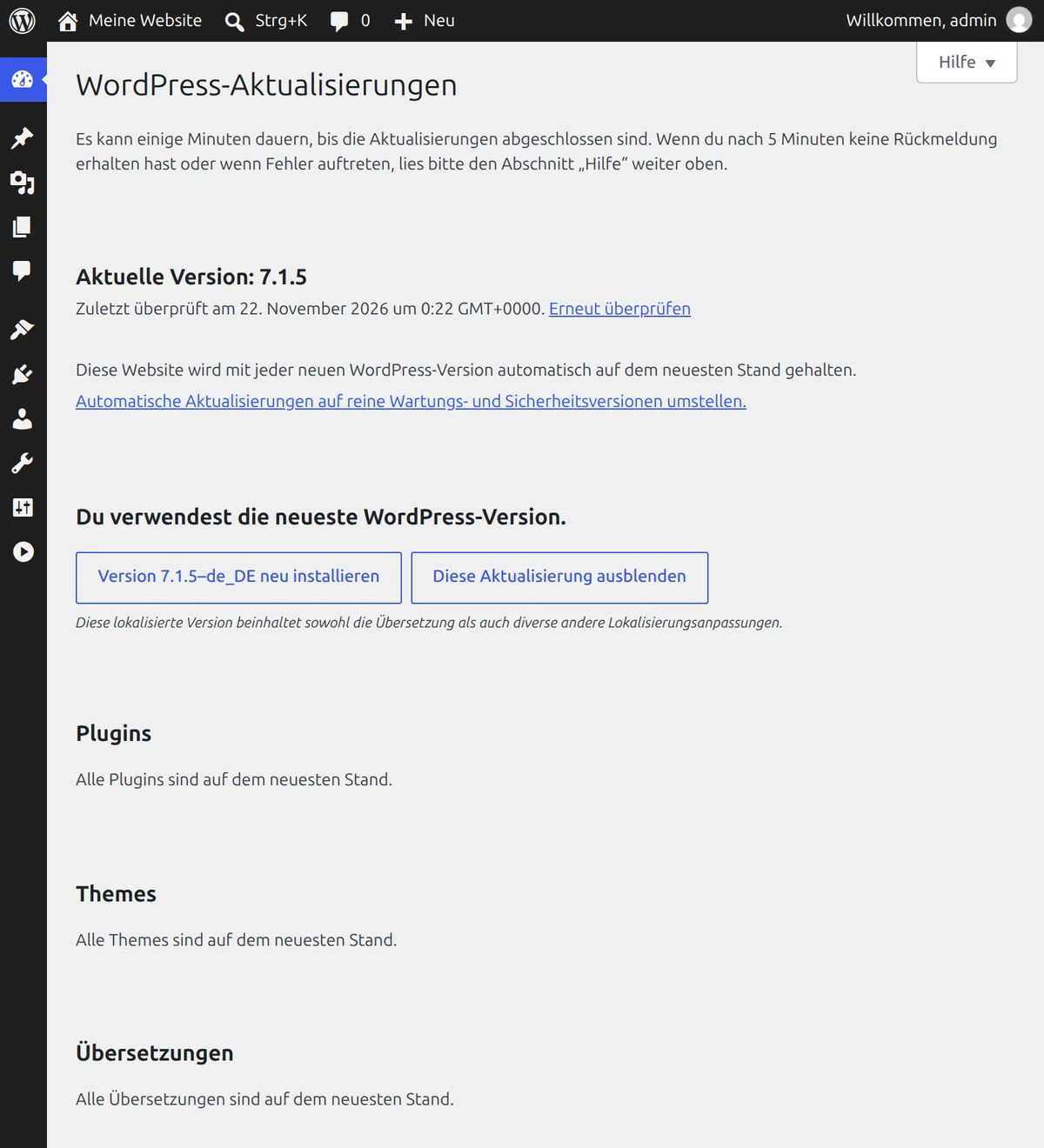
Viele verlassen sich auf die automatischen Updates. Die gibt es wirklich: Unter Dashboard › Aktualisierungen zeigt dir WordPress, ob deine Website automatisch auf dem neuesten Stand gehalten wird. Das Bild zeigt diese Seite in einer frischen Testinstallation.
Die automatischen Updates decken aber nur einen Teil ab. Sicherheitsupdates für WordPress selbst kommen ohne dein Zutun. Plugins und Themes aktualisiert WordPress nur, wenn du es für jedes einzeln einschaltest. Um Sicherung, Scan und Funktionstest kümmert sich niemand automatisch.
Die Tabelle zeigt den Stand ab Werk, nachzulesen in der Dokumentation von WordPress. Dein Hoster oder ein Plugin kann einzelne Punkte anders eingestellt haben.
| Bereich | Automatisch? | Was das für dich heißt |
|---|---|---|
| Kleine Versionen von WordPress mit Sicherheits- und Fehlerkorrekturen, zum Beispiel 7.1.4 auf 7.1.5 | ja | kommen ohne dein Zutun, solange niemand die automatischen Updates abgeschaltet hat |
| Neue Hauptversionen, zum Beispiel 7.1 auf 7.2 | nur bei Websites, die mit WordPress 5.6 (Dezember 2020) oder neuer eingerichtet wurden | ältere Websites warten auf deinen Klick |
| Plugins und Themes | nein, nur nach Einschalten je Plugin und Theme | hier stecken die meisten Lücken |
| PHP-Version | nein | stellst du beim Hoster um |
| Datensicherung, Scan auf Schadcode, Funktionstest | nein | bleibt Handarbeit oder muss eigens eingerichtet werden |
Die Zahlen des Sicherheitsanbieters Patchstack machen den Unterschied deutlich: 2025 wurden rund um WordPress 11.334 neue Sicherheitslücken gemeldet. 91 Prozent steckten in Plugins, 9 Prozent in Themes und nur 6 Lücken im Kern von WordPress. Ab Werk schützen die automatischen Updates also genau den Teil, der am seltensten betroffen ist.
Die richtige Reihenfolge: So läuft ein Wartungstermin ab
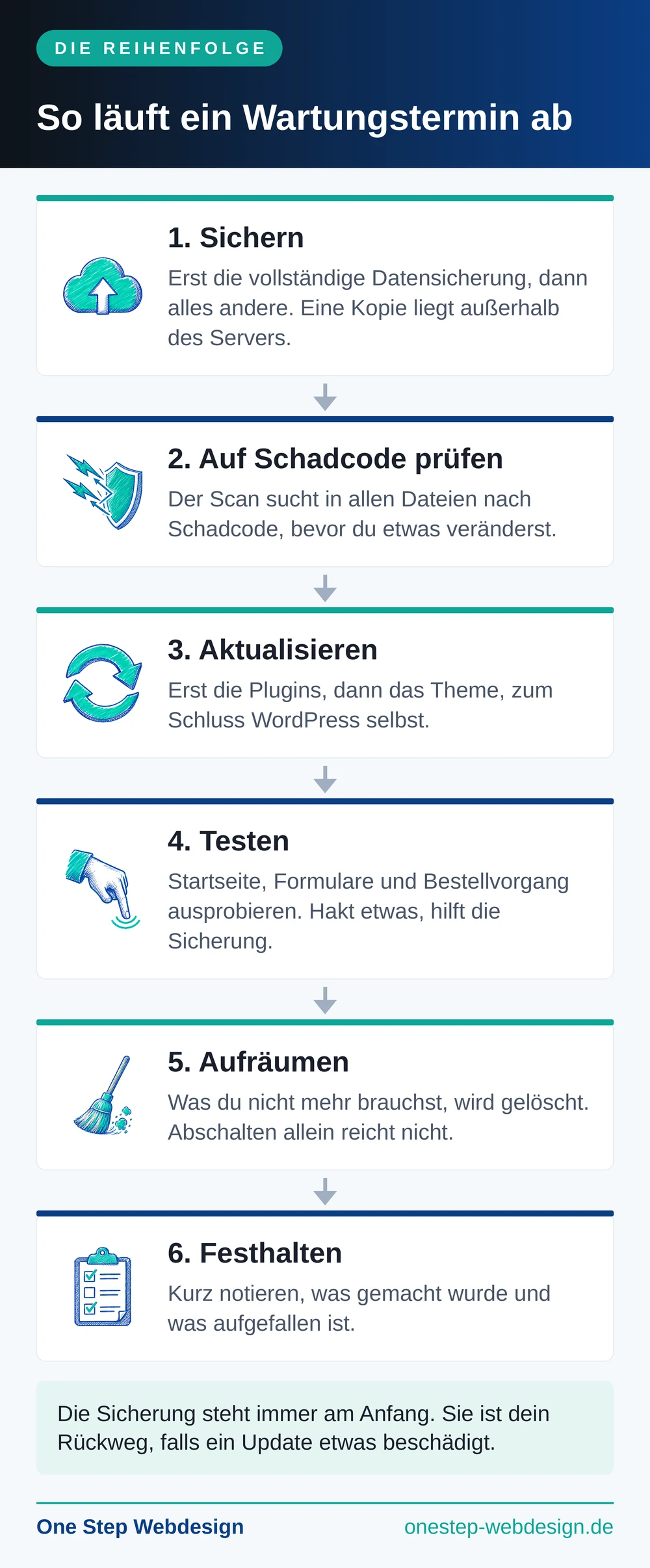
Die bewährte Reihenfolge lautet: sichern, auf Schadcode prüfen, aktualisieren, testen, aufräumen, festhalten. Die Sicherung steht immer am Anfang. Sie ist dein Rückweg, falls ein Update etwas beschädigt.
1. Sichern
Sichere Dateien und Datenbank vollständig, bevor du irgendetwas anfasst. Lege eine Kopie außerhalb des Servers ab, zum Beispiel auf deinem Rechner. Liegt die einzige Sicherung auf demselben Server wie die Website, ist sie bei einem Hack oder einem Serverausfall mit betroffen. Wie das mit einem kostenlosen Plugin geht, zeigt meine Anleitung zur WordPress Datensicherung.
2. Auf Schadcode prüfen
Lass ein Sicherheits-Plugin wie Wordfence alle Dateien durchsuchen, bevor du etwas änderst. Wirf dabei einen Blick auf die Benutzerliste: Ein Administrator, den du nicht kennst, ist ein Alarmzeichen. Findet der Scan etwas, hilft dir der Beitrag WordPress gehackt: Was tun? weiter.
3. Aktualisieren
Erst die Plugins, dann das Theme, zum Schluss WordPress selbst. Eine offizielle Vorgabe gibt es dafür nicht, die Reihenfolge hat sich in meiner Praxis bewährt. Die Gründe stehen im Beitrag zur WordPress Update Reihenfolge. Dort erfährst du auch, wie du große Updates vorher auf einer Kopie deiner Website testest.
Einmal im Jahr solltest du außerdem die PHP-Version prüfen. PHP 8.2 erhält laut php.net nur noch bis zum 31.12.2026 Sicherheitsupdates, WordPress empfiehlt Version 8.3 oder neuer. Umgestellt wird im Kundenbereich deines Hosters.
Achte außerdem auf gekaufte Plugins und Themes. Ohne gültige Lizenz erhalten sie oft keine Updates mehr. In der Liste der Aktualisierungen tauchen sie dann gar nicht auf.
4. Testen
Öffne die Website in einem privaten Browserfenster ohne Anmeldung und zusätzlich am Smartphone. Schicke das Kontaktformular einmal an dich selbst. Im Shop legst du einen Artikel in den Warenkorb und gehst bis zur Kasse. Zeigt die Website nach einem Update eine Fehlermeldung oder bleibt sie weiß, spielst du die Sicherung zurück. Kommst du dafür nicht mehr in den Admin-Bereich, zeigen dir die Beiträge zum kritischen Fehler und zur weißen Seite den Weg.
5. Aufräumen
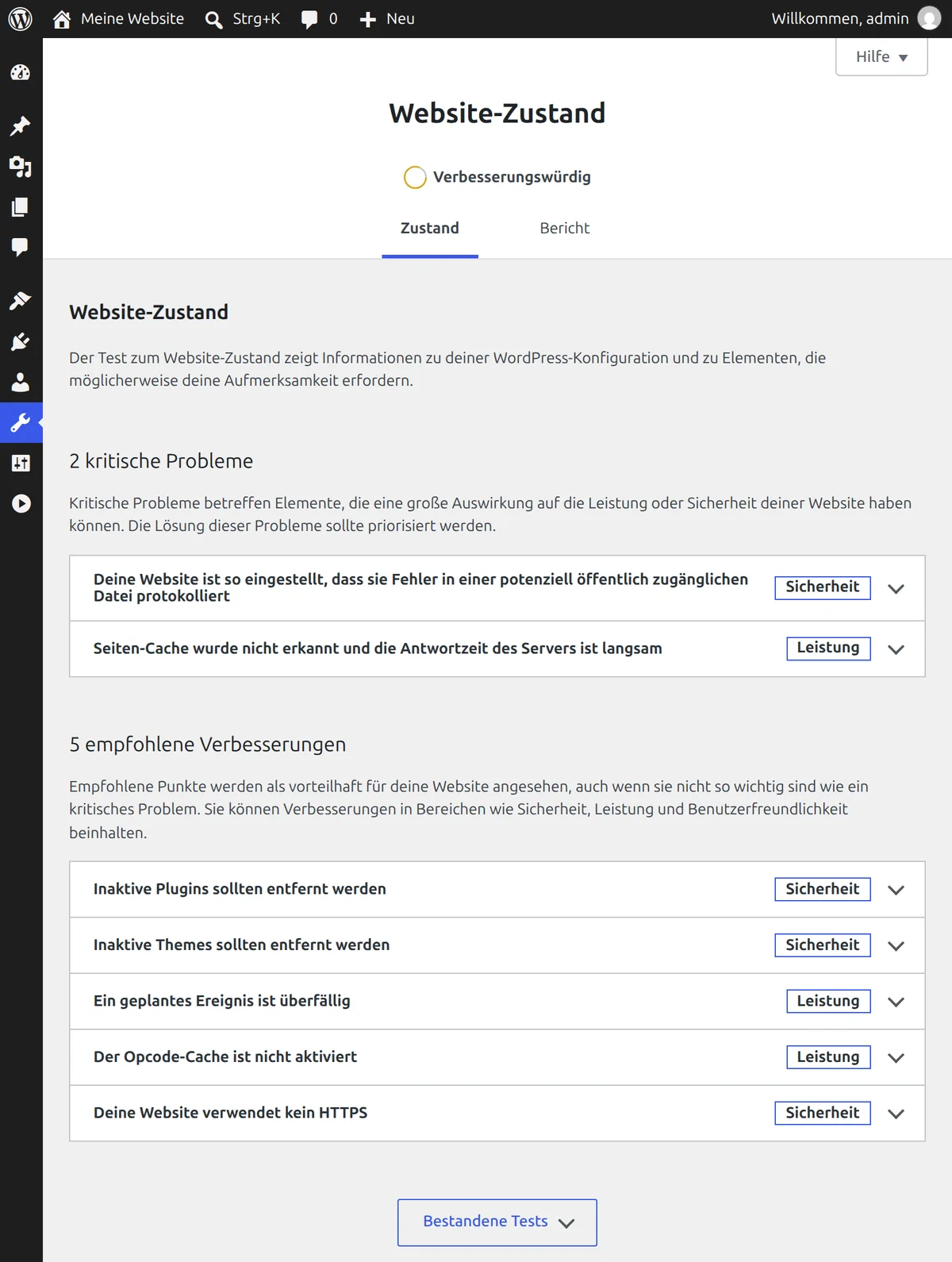
Lösche Plugins und Themes, die du nicht mehr nutzt. Abschalten reicht nicht, denn auch abgeschalteter Code liegt weiter auf dem Server und kann Lücken enthalten. WordPress weist im Werkzeug Website-Zustand selbst darauf hin. Wie du dabei vorgehst, zeigt der Beitrag WordPress Theme löschen. Alte Revisionen, also gespeicherte frühere Fassungen deiner Texte, kannst du bei der Gelegenheit ebenfalls entfernen.
6. Festhalten
Notiere Datum, eingespielte Updates und alles, was dir aufgefallen ist. Das Protokoll hilft bei der Fehlersuche, wenn zwei Wochen später etwas hakt. Es ist außerdem dein Nachweis, dass du dich gekümmert hast. Warum das wichtig werden kann, steht weiter unten im Abschnitt zum Datenschutz.
Wie oft braucht eine WordPress-Website Wartung?
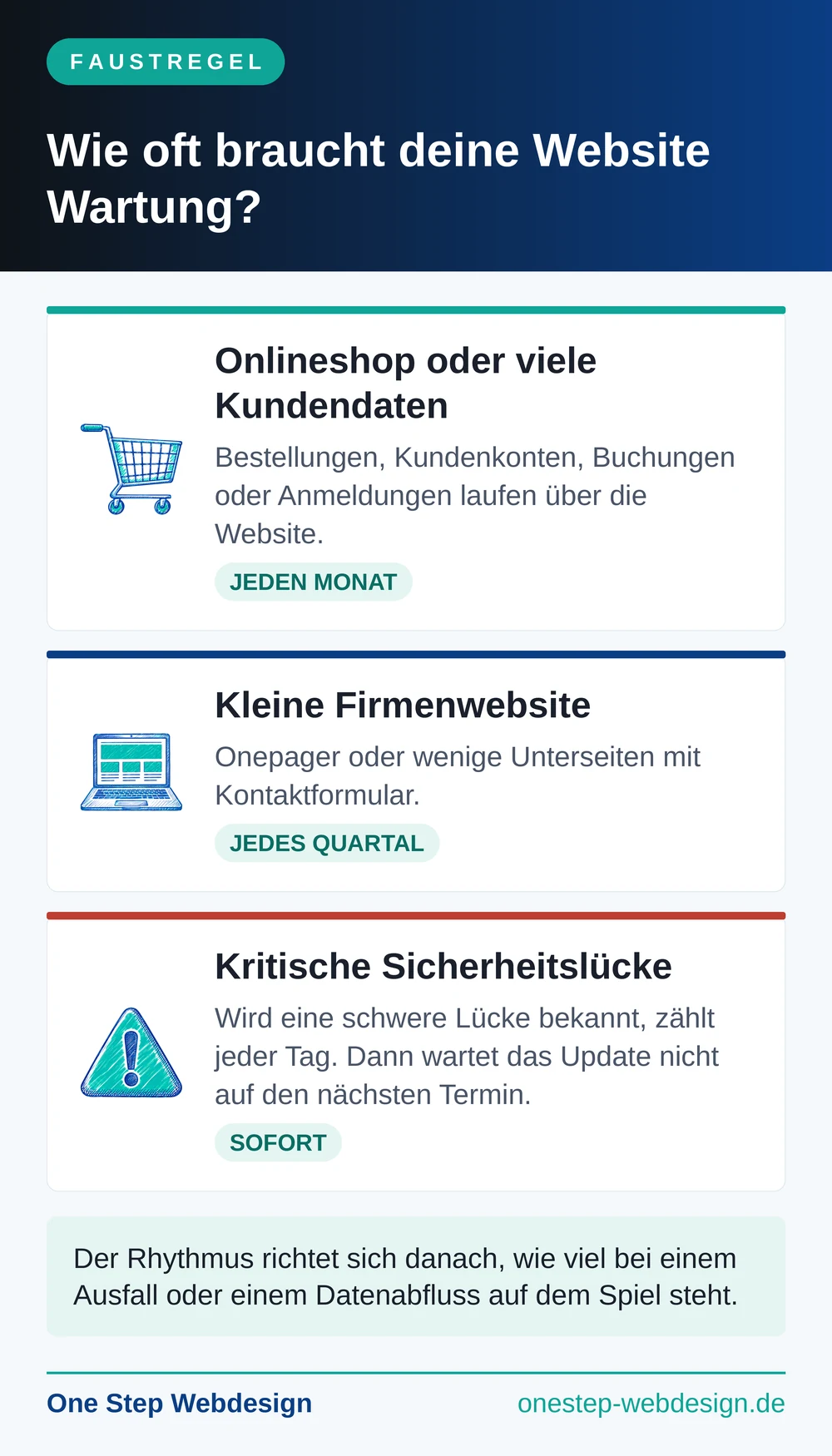
Kleine Websites mit wenigen Unterseiten kommen mit einem Wartungstermin pro Quartal aus. Onlineshops und Websites, die in größerem Umfang Kundendaten erfassen, brauchen ihn jeden Monat. Kritische Sicherheitsupdates warten in keinem Fall auf den nächsten Termin.
Der Rhythmus richtet sich danach, was auf dem Spiel steht. Eine Website mit wenigen Seiten und einem Kontaktformular verarbeitet wenige Daten und ändert sich selten. Hier reicht ein Termin pro Quartal.
Anders sieht es aus, wenn Bestellungen, Kundenkonten, Buchungen oder Anmeldungen über die Website laufen. Dann liegen mehr personenbezogene Daten in der Datenbank, meist sind mehr Plugins im Einsatz und ein Ausfall kostet sofort Umsatz. Für solche Websites empfehle ich die Wartung jeden Monat.
Ich plane für einen Wartungstermin eine Stunde ein. Wer das nicht täglich macht, sollte am Anfang mehr Zeit vorsehen, vor allem für das Zurückspielen einer Sicherung. Das solltest du einmal geübt haben, bevor du es brauchst. Wie ein Termin bei mir abläuft, steht auf der Seite WordPress-Wartung.
Und zwischen den Terminen?
Angriffe beginnen manchmal wenige Stunden nach einem Update, der nächste Termin liegt vielleicht Wochen entfernt. Diese Zeit überbrückst du mit drei Dingen, die dauerhaft im Hintergrund laufen:
Einmal im Quartal solltest du aber in jedem Fall sichern und die Kopie auf einem externen Speicher ablegen, auch wenn sich an den Inhalten nichts getan hat. So hält die Sicherung den Stand mit den eingespielten Updates fest. Eine Sicherung, die mehrere Jahre alt ist, enthält veraltete Versionen mit offenen Sicherheitslücken. Im Ernstfall lässt sie sich manchmal nur schwer zurückspielen, zum Beispiel weil sie nicht mehr zur aktuellen PHP-Version passt.
Bleibt die Frage, ob du die automatischen Updates auch für Plugins einschaltest. Dafür spricht das Tempo, denn Lücken schließen sich ohne dein Zutun. Dagegen spricht, dass vorher niemand sichert und danach niemand prüft, ob das Kontaktformular noch funktioniert. Für eine kleine Website, um die sich sonst niemand regelmäßig kümmert, ist das Einschalten meist das kleinere Risiko. Bei Shops und Websites mit vielen Funktionen ist es sicherer, Updates kontrolliert einzuspielen und dafür öfter zu warten.
Wird trotzdem eine schwere Lücke in WordPress oder in einem deiner Plugins bekannt, zählt jeder Tag. Dann prüfst du sofort unter Dashboard › Aktualisierungen, ob das Update angekommen ist. Fehlt es, holst du es von Hand nach.
Der 5-Minuten-Check: Wie steht es um deine Website?
Mit fünf Fragen findest du ohne Vorkenntnisse heraus, ob deine Website gepflegt ist. Du brauchst dafür nur deinen WordPress-Zugang und fünf Minuten.
1. Stehen Updates aus? Unter Dashboard › Aktualisierungen siehst du es auf einen Blick.
2. Was meldet der Website-Zustand? Unter Werkzeuge › Website-Zustand listet WordPress kritische Probleme und empfohlene Verbesserungen auf, wie im Bild. Im Reiter „Bericht“ steht unter „Server“ deine PHP-Version.
3. Kennst du jeden Administrator? Unter Benutzer › Alle Benutzer sollte kein Konto stehen, das du nicht zuordnen kannst.
4. Wo liegt deine letzte Sicherung? Wie alt ist sie und hast du schon einmal eine zurückgespielt?
5. Was sehen Fremde? Suche deine Firma bei Google und tippe das Ergebnis am Smartphone an, am besten an mehreren Tagen. Landest du jedes Mal auf deiner Website?
Auswertung
Warnzeichen sind viele ausstehende Updates, kritische Probleme im Website-Zustand, ein unbekanntes Administratorkonto, keine Sicherung aus den letzten drei Monaten oder eine Weiterleitung auf eine fremde Seite. Trifft einer dieser Punkte zu, ist die Wartung überfällig.
Was passiert, wenn du die Wartung schleifen lässt?
Ohne Wartung bleiben bekannte Sicherheitslücken offen, im Ernstfall fehlt die Sicherung und Fehler fallen erst auf, wenn Kunden sich melden. Die Folgen reichen von eingeschleuster Werbung über Warnhinweise bei Google bis zur Meldung an die Datenschutzbehörde.
Bekannte Lücken werden in Stunden ausgenutzt
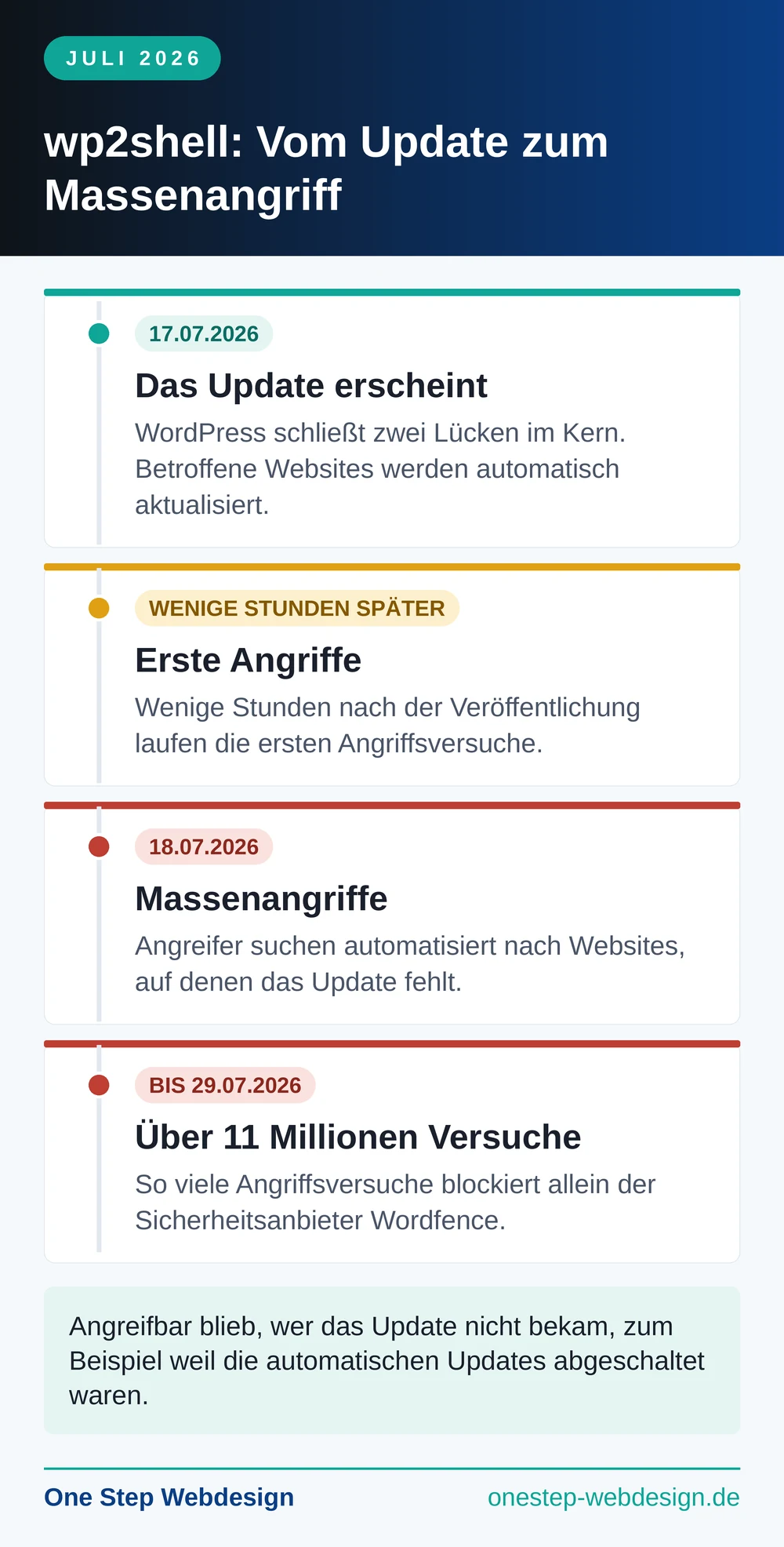
Am 17.07.2026 erschien WordPress 7.0.2. Die Version schloss zwei Lücken im Kern von WordPress, betroffen waren die Versionen 6.8 bis 7.0. In der Fachwelt heißt die Kombination „wp2shell“. Das Besondere beschreibt der Sicherheitsanbieter Wordfence: Der Angriff brauchte kein verwundbares Plugin, kein verwundbares Theme und keine Anmeldung. Laut Wordfence war es die erste kritische Lücke dieser Art im WordPress-Kern seit fast zehn Jahren.
Wegen der Schwere hat WordPress.org das Update für betroffene Versionen automatisch eingespielt. Trotzdem begannen die Angriffe nach Beobachtung von Wordfence wenige Stunden nach der Veröffentlichung, einen Tag später folgten die Massenangriffe. Bis zum 29.07.2026 blockierte allein Wordfence mehr als 11 Millionen Angriffsversuche.
Wo ein Angriff gelang, legten die Täter neue Administratorkonten an und hinterließen Hintertüren, über die sie später wieder auf den Server kommen.
Angreifbar blieb, wer das Update nicht bekam, zum Beispiel weil die automatischen Updates abgeschaltet waren. Wordfence riet deshalb allen Betreibern, nachzusehen, ob das Update wirklich angekommen ist. Genau dieser Blick gehört zu einer Wartung.
Lücken im Kern sind die Ausnahme, meist trifft es Plugins. Für 46 Prozent der 2025 gemeldeten Lücken gab es laut Patchstack zum Zeitpunkt der Veröffentlichung noch kein Update des Entwicklers. Ein Klick auf „Aktualisieren“ hilft dann nicht. Das Plugin muss vorübergehend abgeschaltet oder ersetzt werden. Dafür muss erst einmal jemand von der Lücke erfahren.
Mit KI steigt das Tempo
wp2shell zeigt auch, wohin die Entwicklung geht. Der Sicherheitsforscher Adam Kues hat die Lücke nach eigenen Angaben mit einem KI-Modell gefunden. Der komplette Angriff entstand in gut zehn Stunden, die Kosten für die KI beziffert er auf rund 25 US-Dollar. Kues hat die Lücke an WordPress gemeldet. Die KI saß in diesem Fall also auf der richtigen Seite.
Das ist nicht immer so. Die Sicherheitsforscher von Google berichteten im Mai 2026 zum ersten Mal von einem Angreifer, dessen Angriffswerkzeug für eine bis dahin unbekannte Lücke nach ihrer Einschätzung mit KI entwickelt wurde.
Zwei Zahlen zum Tempo: Das Bundesamt für Sicherheit in der Informationstechnik nennt zum Lagebericht 2026 nur noch 8 Tage zwischen dem Bekanntwerden einer Lücke und ihrer ersten Ausnutzung, gemessen im zweiten Quartal 2026. Für WordPress nennt Patchstack noch kürzere Fristen: Rund die Hälfte der besonders schweren Lücken wird innerhalb von 24 Stunden ausgenutzt.
Welchen Anteil KI daran hat, lässt sich nicht beziffern. Ich rechne aber damit, dass der Druck auf WordPress-Websites weiter steigt, denn mit KI lassen sich Lücken schneller finden und ausnutzen. Dieselbe Technik hilft auch den Verteidigern. Davon hast du nur etwas, wenn die Updates bei dir ankommen.
Der Hack, den niemand bemerkt: ein Fall aus meiner Praxis
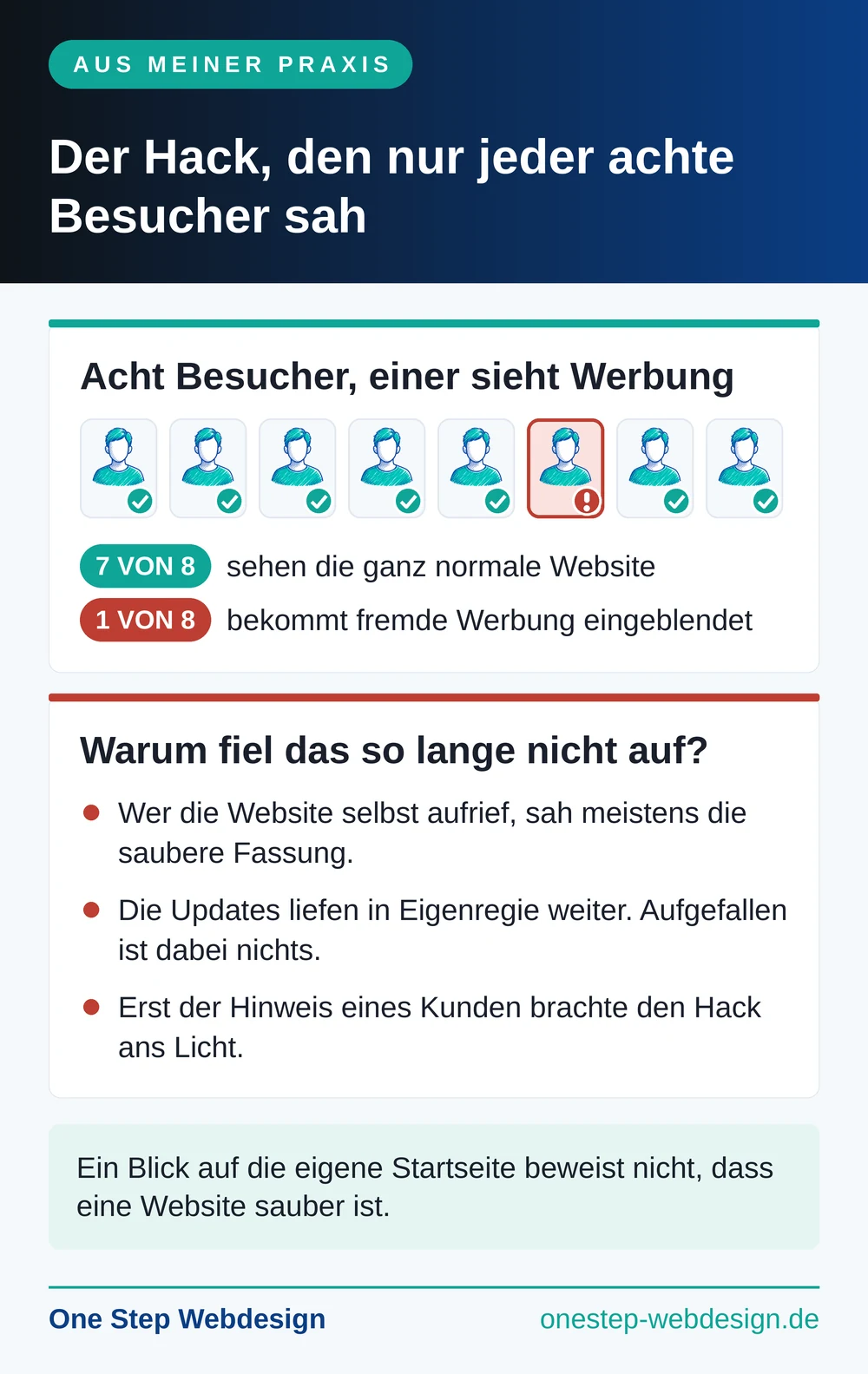
Wie unauffällig ein Hack ablaufen kann, habe ich bei der Website eines Kunden erlebt. Sie war gehackt worden und blendete fremde Werbung ein. Zu sehen bekam die Werbung aber nur etwa jeder achte Besucher. Alle anderen sahen die ganz normale Website.
Der Kunde hatte die Wartung bis dahin in Eigenregie erledigt. Aufgefallen ist dabei nichts. Wer seine eigene Website nur gelegentlich aufruft, sieht bei so einer Quote meistens die saubere Fassung. Erst der Hinweis eines Kunden brachte den Hack ans Licht.
Nach meiner Erfahrung werben solche Hacks häufig für Angebote, die bei Google und auf anderen Plattformen nur sehr eingeschränkt Werbung schalten dürfen, zum Beispiel für Glücksspiel oder Erotik, oft in fremder Sprache. Die Werbung erscheint dann unter deinem Firmennamen.
Dahinter steckt Methode. Angreifer wollen möglichst lange unentdeckt bleiben. Der Sicherheitsanbieter Sucuri beschreibt seit Jahren Schadcode, der angemeldete Administratoren gezielt ausspart, nur auf Smartphones aktiv wird oder sich jedem Besucher höchstens einmal am Tag zeigt.
Auch Google kennt das Muster. In den Spamrichtlinien heißt es: „Auch Hacker verwenden häufig Cloaking, damit der Websiteinhaber den Angriff nicht sofort bemerkt.“ Cloaking bedeutet, dass verschiedene Besucher verschiedene Inhalte sehen.
Ein Blick auf die eigene Startseite beweist also nicht, dass eine Website sauber ist. Auch ein Scan findet nicht jeden Befall, er erhöht die Chance aber deutlich. Deshalb gehört bei mir zu jedem Wartungstermin ein kompletter Virenscan aller Dateien.
Google warnt deine Besucher
Erkennt Google ein Sicherheitsproblem, kann deine Website in den Suchergebnissen einen Warnhinweis bekommen. Im Browser erscheint dann unter Umständen eine zwischengeschaltete Warnseite, in Chrome mit der roten Warnung „Gefährliche Website“. Gehackte Inhalte entfernt Google nach eigenen Angaben so umfassend wie möglich aus den Suchergebnissen. Nach der Bereinigung beantragst du eine Überprüfung. Die kann laut Google einige Tage oder mehrere Wochen dauern.
In dieser Zeit verlierst du Besucher und Anfragen. Schwerer wiegt oft der Ruf: Deine Kunden fragen nicht, wer schuld ist. Sie sehen eine Firma, auf deren Website etwas nicht stimmt.
Auch ohne Hack hat fehlende Wartung Folgen
Datenschutz: Bist du zur Wartung verpflichtet?
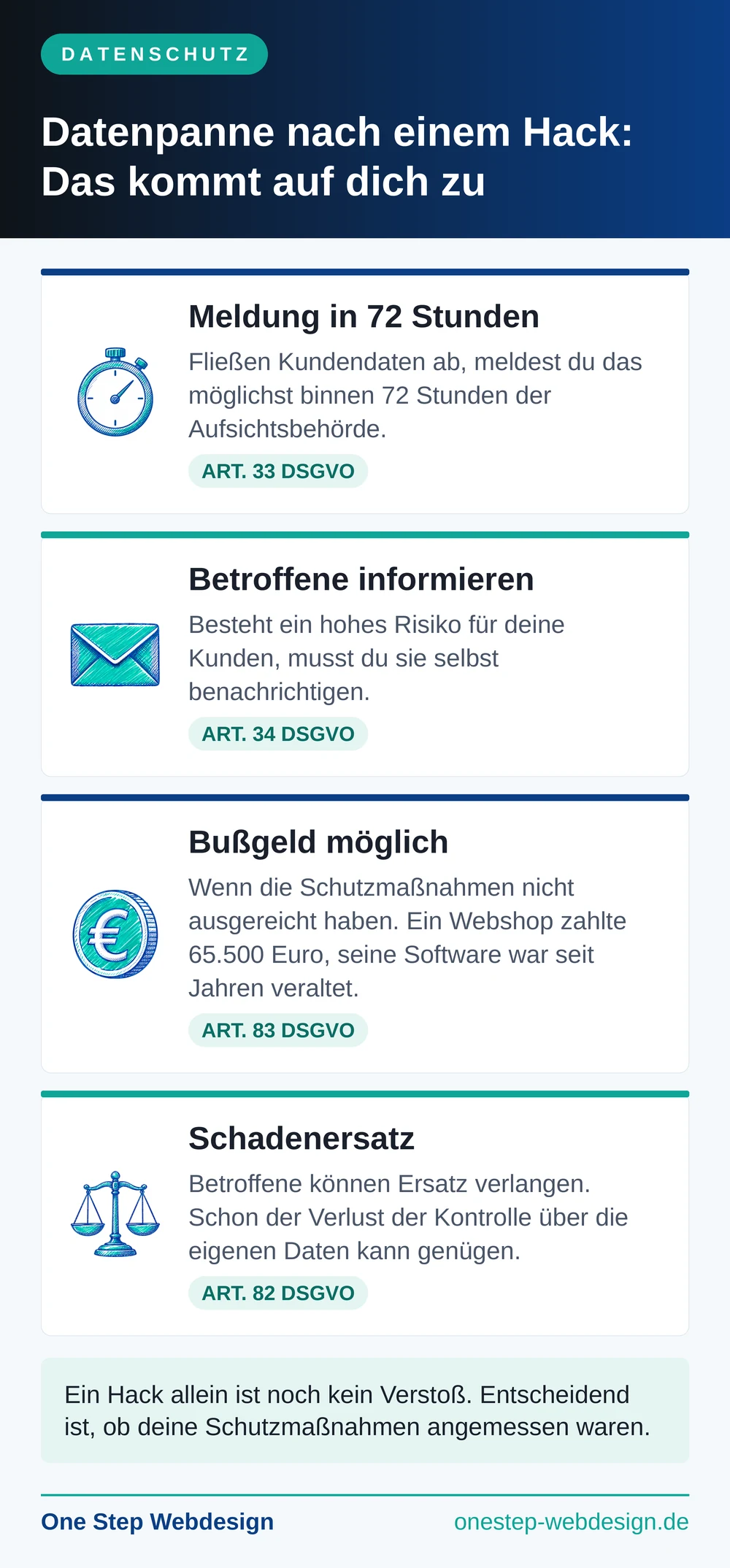
Ja, sobald deine Website personenbezogene Daten verarbeitet. Dafür genügt ein Kontaktformular. Artikel 32 der DSGVO verlangt Schutzmaßnahmen, die den Stand der Technik berücksichtigen. Aktuelle Software gehört dazu. Ein Hack allein ist noch kein Verstoß und ein versäumtes Update keine Straftat. Waren die Schutzmaßnahmen aber unzureichend, drohen Bußgeld und Schadenersatz.
Artikel 32 DSGVO verlangt „geeignete technische und organisatorische Maßnahmen, um ein dem Risiko angemessenes Schutzniveau zu gewährleisten“. Für geschäftliche Websites kommt § 19 Absatz 4 TDDDG hinzu: Betreiber müssen ihre Technik gegen unerlaubte Zugriffe und Angriffe von außen sichern, soweit das technisch möglich und wirtschaftlich zumutbar ist.
Behörden nehmen das ernst. In Niedersachsen betrieb ein Unternehmen seinen Onlineshop mit einer Software, die seit spätestens 2014 keine Sicherheitsupdates mehr bekam. Die Passwörter der Kunden waren zudem unzureichend gesichert. Die Landesbeauftragte für den Datenschutz setzte eine Geldbuße von 65.500 Euro fest, nachzulesen in ihrem Tätigkeitsbericht für 2020. Ihr Fazit dort: „Regelmäßig genügt also bereits die Aktualisierung der Software, um bekannt gewordene Sicherheitslücken und weitere Schwachstellen zu schließen.“
Das war ein Extremfall mit jahrelang veralteter Software. Um WordPress ging es dabei nicht, der Maßstab ist aber derselbe. Die bayerische Aufsicht formuliert es in einem Informationsblatt für Shop-Betreiber knapp: „Patch Management ist aus datenschutzrechtlicher Sicht eine gesetzliche Anforderung.“ Patch Management ist der Fachbegriff für das geordnete Einspielen von Updates.
Was nach einer Datenpanne auf dich zukommt
Entscheidend ist am Ende, ob deine Schutzmaßnahmen angemessen waren. Nach einem Urteil des Europäischen Gerichtshofs von 2023 musst du das als Betreiber selbst beweisen. Hier zahlt sich das Protokoll aus Schritt 6 aus.
Sonderfall Onlineshop
Die Kartendaten deiner Kunden liegen bei den gängigen Zahlungsanbietern in der Regel nicht in deinem Shop. WooCommerce speichert nach eigenen Angaben keine Kartendaten. Angreifer gehen deshalb einen anderen Weg: Sie schleusen Code in den Bestellvorgang ein, der die Eingaben im Browser des Kunden mitliest. Nach einer Auswertung von Sucuri hat WordPress das Shopsystem Magento bei der Zahl solcher Funde schon 2021 überholt.
Dazu kommen Namen, Adressen und Bestellungen, die in deiner Datenbank liegen. Für Shops gilt deshalb der engere Rhythmus: Wartung jeden Monat.
Dieser Abschnitt ersetzt keine Rechtsberatung.
WordPress-Wartung selber machen oder abgeben?
Du kannst die Wartung selbst übernehmen, wenn du sie fest einplanst, eine Sicherung zurückspielen kannst und weißt, was nach einem fehlgeschlagenen Update zu tun ist. Fehlt eines davon, ist ein Wartungsservice die sicherere Lösung.
| Selbst warten | Wartung abgeben | |
|---|---|---|
| Kosten | deine Zeit | bei mir 440 € im Jahr bei vier Terminen, 1.320 € bei zwölf (zzgl. MwSt.) |
| Regelmäßigkeit | hängt an deiner Disziplin | fester Rhythmus |
| Wenn ein Update schiefgeht | du suchst den Fehler selbst | wird im Termin behoben |
| Blick für Auffälligkeiten | wächst erst mit der Erfahrung | tägliche Routine |
| Sicherheitslage | verfolgst du nebenbei | gehört zum Beruf |
| Nachweis | eigenes Protokoll | Wartungsbericht |
Wann du es gut selbst machen kannst
Es gibt auch einen Mittelweg: Automatische Updates, Sicherungen im passenden Rhythmus und ein Sicherheits-Plugin, das dich warnt, decken viel ab. Was dann noch fehlt, ist jemand, der regelmäßig nachsieht, ob alles wirklich gelaufen ist.
Warum ich die Wartung durch einen Profi für die sinnvollere Lösung halte
Neutral bin ich hier nicht, denn WordPress-Wartung ist eine meiner Leistungen. Meine Gründe kannst du trotzdem nachprüfen.
Ich arbeite jeden Tag mit WordPress. Welche Lücke gerade ausgenutzt wird, welches Plugin Ärger macht und worauf nach einem Update zu achten ist, bekomme ich mit, weil es mein Beruf ist. Als Betreiber einer Firmenwebsite hast du andere Aufgaben. Gefahren wie den Hack aus meinem Praxisfall kann kaum jemand richtig einschätzen, der sich nicht täglich damit beschäftigt.
Bei jedem Termin läuft dasselbe Programm: Datensicherung mit externer Kopie, kompletter Virenscan, alle Updates und ein Funktionstest. Auf Wunsch bekommst du einen Wartungsbericht. Dafür stehe ich auch ein: Wird eine Website trotz meiner laufenden Wartung gehackt, behebe ich das kostenlos. Ein Termin kostet 110 € zzgl. MwSt., monatlich oder einmal im Quartal und ohne Vertragsbindung. Alle Einzelheiten stehen auf der Seite WordPress-Wartung.
Dazu kommt etwas, das in keiner Tabelle steht: Wer weiß, dass alles gesichert, geprüft und aktuell ist, arbeitet entspannter. Du öffnest am Montag dein Postfach ohne die Frage, ob die Website seit Freitag eine Fehlermeldung zeigt.
Fazit: Wartung schützt, bevor etwas passiert
WordPress-Wartung folgt einer festen Reihenfolge, von der Sicherung bis zum Protokoll. Kleine Websites brauchen sie einmal im Quartal, Shops und Websites mit vielen Kundendaten jeden Monat. In der Zeit dazwischen arbeiten automatische Updates, bei häufigen Änderungen Sicherungen nach Zeitplan und ein Sicherheits-Plugin für dich.
Die Lücke wp2shell und mein Fall mit der versteckten Werbung zeigen dasselbe: Angriffe laufen schnell und oft unbemerkt. Mit KI dürfte das zunehmen. Wer seine Website regelmäßig wartet oder warten lässt, erfüllt einen wichtigen Teil seiner Pflichten aus dem Datenschutz und kann sich wieder um sein Geschäft kümmern.
Soll ich die Wartung für dich übernehmen?
Ich bringe deine WordPress-Website bei jedem Termin komplett auf Stand: Datensicherung mit externer Kopie, Virenscan, Updates und Funktionstest. Im kostenfreien Erstgespräch klären wir, welcher Rhythmus zu deiner Website passt.
Website schon gehackt oder nicht erreichbar? Zur WordPress Soforthilfe.
FAQ: Häufige Fragen zur WordPress-Wartung

Die Website kann ein entscheidendes Marketing-Instrument sein, wenn sie entsprechend optimiert und auf dein Unternehmen ausgerichtet ist.